wps下载页面提供 Windows、Mac、Linux、Android 与 iOS 版本入口,覆盖文字、表格、演示、PDF 等办公组件。当前下载包提供免费安装体验,安装步骤清晰,平台差异与系统要求一页看完,帮助你更快完成获取与部署。
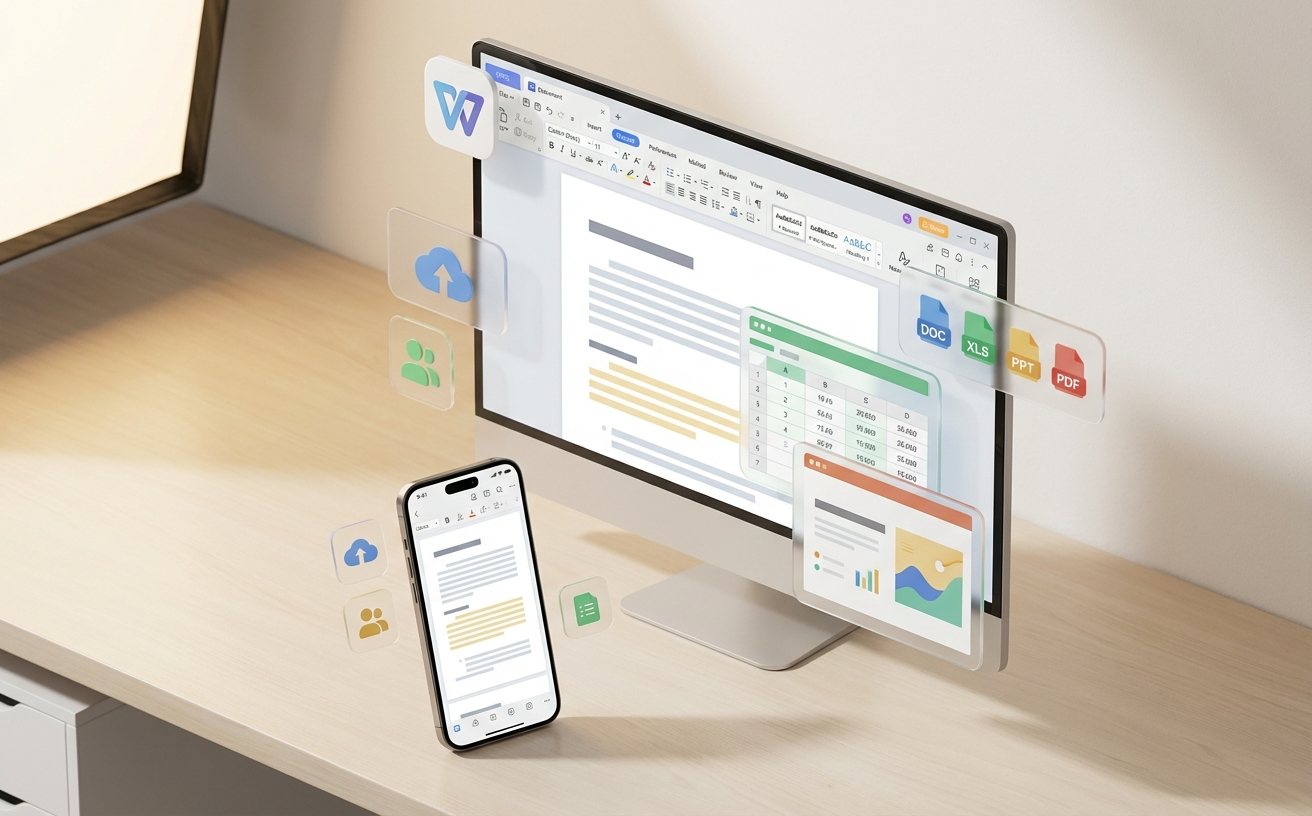
下载页聚合多平台版本信息、更新时间与基础要求;若你需要先了解能力范围,可查看 核心wps功能特性,再返回当前页面完成安装。
根据设备选择对应安装包即可。桌面端适合完整办公流程,移动端适合轻量编辑与随时查看;页面内同时标明版本号、更新时间与系统门槛,减少重复查找成本。
适合常规办公与批量文档处理,支持文字、表格、演示、PDF 组件一站式安装,适合日常电脑办公环境。
面向 macOS 设备优化界面与交互,适合文档修改、方案演示和 PDF 阅读导出,保持跨平台文件兼容体验。
适合日常文档阅读与基础编辑,便于在办公终端或测试环境中快速部署 wps 办公软件,延续统一文件格式体验。
适合移动审批、临时改稿、演示预览和文件分享。登录同一账号后可在手机与桌面端切换处理工作内容。
提示:若你正在比较不同版本功能组合,可直接访问 完整wps版本对比,页面会帮助你更快判断下载方向。
下载前确认系统版本、磁盘空间与网络环境,可减少安装失败或升级中断。以下信息用于快速判断设备是否适合当前版本。
选择平台下载包 → 打开安装程序或应用商店页面 → 按提示完成安装并启动 WPS Office。桌面端首次运行通常在 1 分钟内完成组件初始化。
下载页展示当前可获取版本的基础信息,便于你核对设备适配性、文件大小与近期更新时间;所有展示日期均不晚于 2026-03-17。
适合长期办公与文档批量处理,安装包包含常用办公组件。若你重视文件兼容与本地编辑效率,可优先选择桌面版下载。
适合查看、轻编辑、审批与分享,尤其适合需要移动处理文件的使用习惯。登录同一账号后,可延续跨端办公流程。
为了减少误装或来源混淆,建议通过当前官方下载页获取安装包或跳转到对应应用商店。下载完成后,可先核对版本号、文件大小与更新时间。
当前页面聚焦 WPS Office 官方获取路径,适合直接开始安装。建议用户在安装前做以下核对,确保来源清晰、版本明确。
如果你只想尽快完成 wps下载,可直接按下面顺序操作,不需要反复切换页面。
