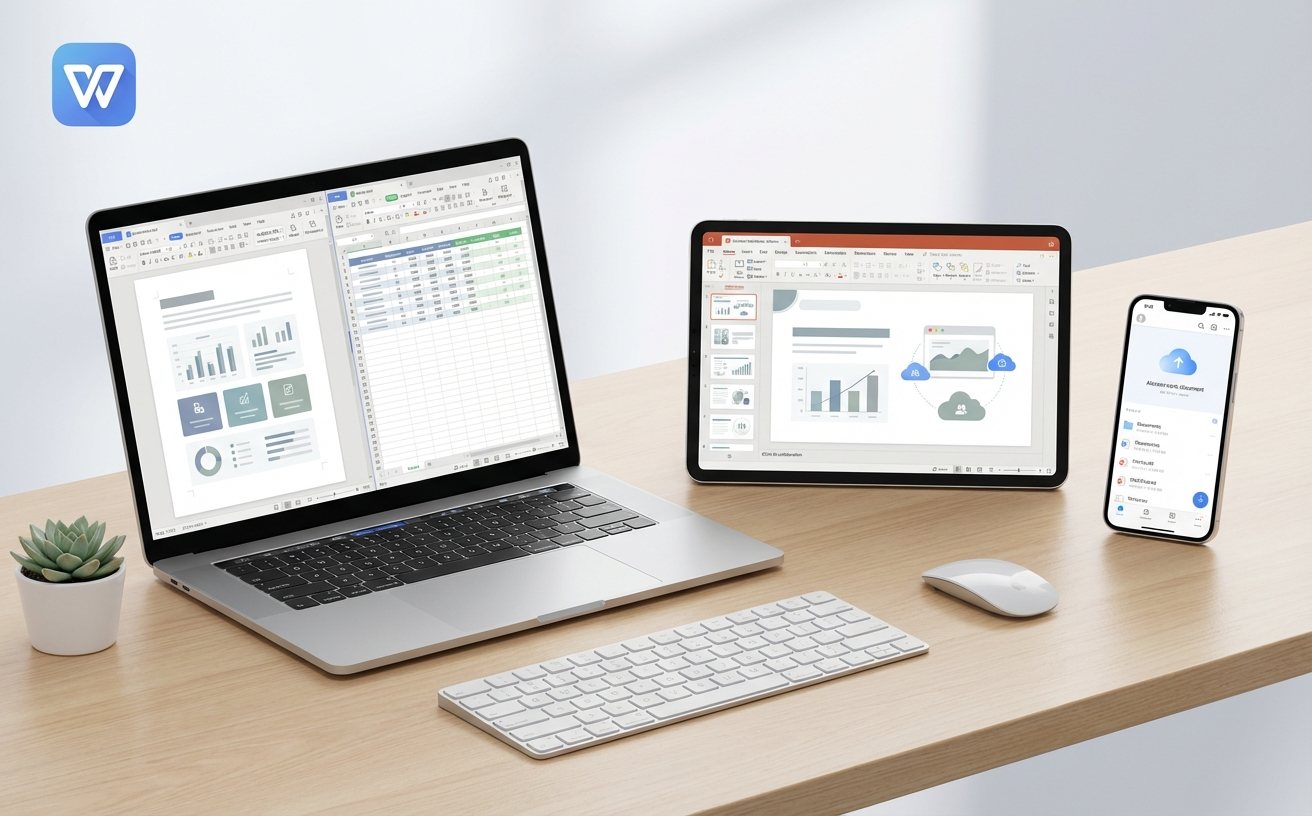
针对高频办公用户,本篇WPS教程跳过基础安装,直击多设备同步冲突、长文档目录索引及表格函数嵌套等实战痛点。通过解析2024最新版WPS Office的云协作逻辑,帮助用户建立结构化办公思维,提升50%以上的文档处理效率。文章包含历史版本找回、高保真PDF导出等具体排版细节,是进阶职场达人的必读指南。
在冗杂的日常办公中,简单地“会用”WPS已不足以应对高强度任务。本教程旨在通过硬核技巧,解决你最头疼的协同与排版难题。
许多用户在使用WPS云文档时常遇到“版本冲突”提示。在2024版WPS中,当多台设备(如iPad与PC)同时编辑同一份.docx文件时,系统会自动生成“冲突副本”。解决这一问题的核心在于利用“历史版本”功能。点击右上角“协作”按钮旁的倒三角,进入历史版本管理,你可以对比不同时间戳的改动。建议在切换设备前,观察右下角状态栏的绿色对勾,确保“云端同步已完成”。对于超过50MB的大文件,开启“智能缓存”模式可显著降低因网络波动导致的保存失败概率,避免因强制关闭软件造成的数据丢失。
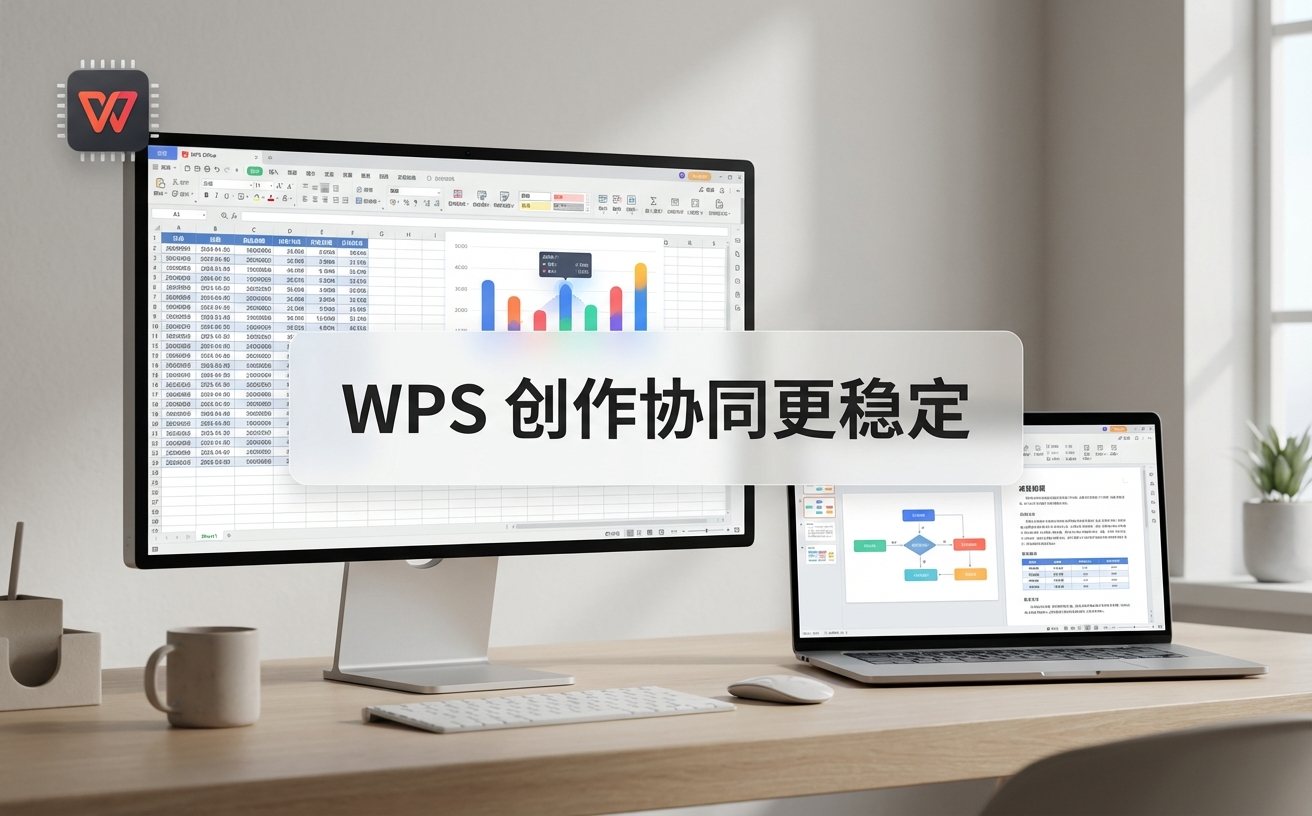
面对百页以上的标书或报告,手动调整标题是效率杀手。本WPS教程推荐“样式窗格”驱动法。通过快捷键 Ctrl+Alt+Shift+S 呼出样式面板,统一修改“标题1”至“标题3”的段前段后间距。若遇到目录无法自动更新页码的情况,通常是因为分页符(Ctrl+Enter)与分节符混用导致的逻辑断层。在“引用”选项卡中,利用“自定义目录”将显示级别调整为3级,并勾选“使用超链接”,这不仅方便PDF导出后的跳转,更能确保在移动端查看时逻辑清晰,不会出现页码错位或字体渲染异常的问题。

表格处理不应止于SUM。在实战中,VLOOKUP与IFERROR的嵌套是规避 #N/A 报错的标配。例如,在处理跨表对账时,使用 =IFERROR(VLOOKUP(A2, Sheet2!A:B, 2, 0), "缺失") 可以快速定位异常数据。针对高频录入场景,利用“数据有效性”设置下拉菜单,配合“序列”来源,能极大降低人工输入错误。此外,WPS表格的“智能工具箱”中隐藏了一个高效功能:一键提取身份证号中的出生日期。只需选中目标列,在“公式”选项卡下找到相应插件,即可实现秒级数据清洗,无需手写复杂的MID函数,极大地释放了财务与行政人员的生产力。
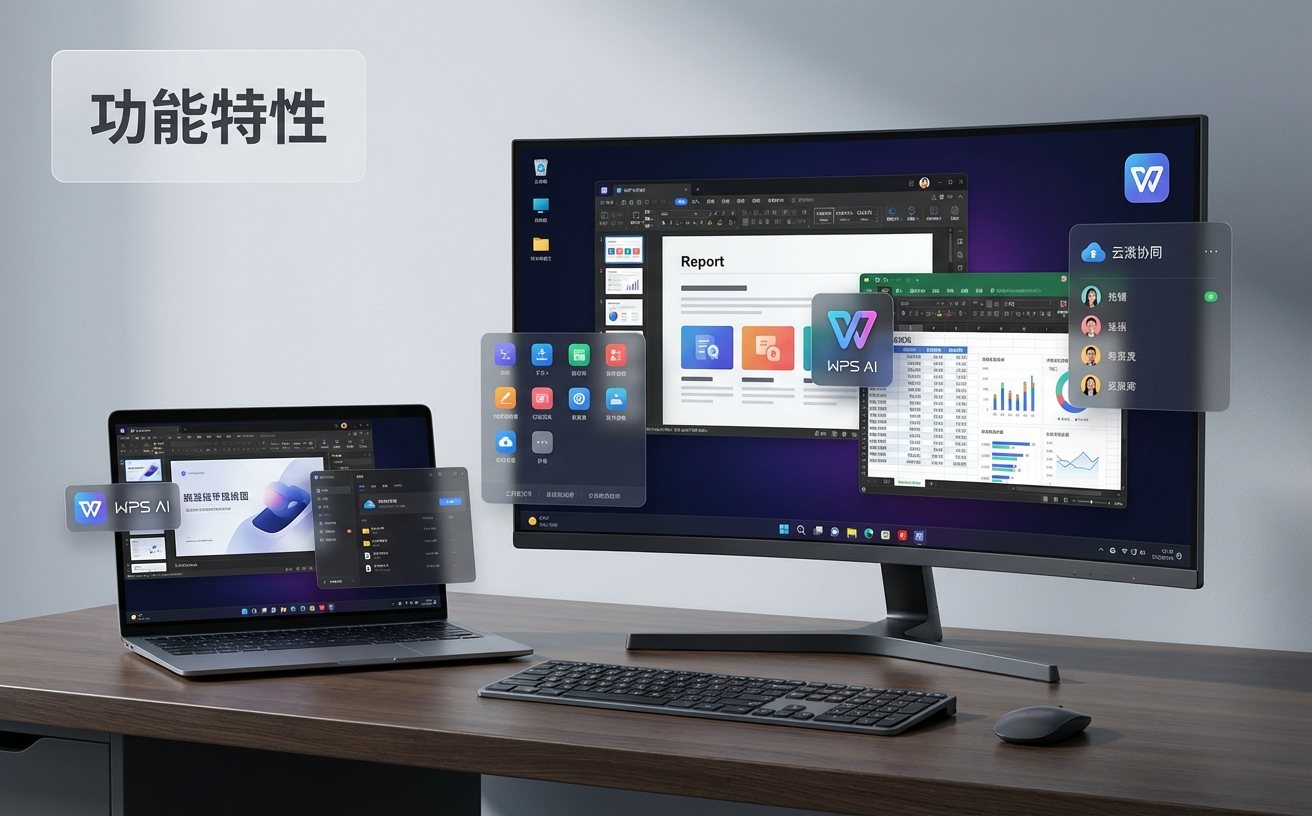
真正的效率专家从不频繁移动鼠标。除了通用的 Ctrl+C/V,WPS中存在一组改变游戏规则的快捷键:Alt+F1 可快速生成图表,F4 则是重复上一步操作的神技(如连续设置表格底纹)。针对词库同步需求,在“设置-常规与保存”中开启“自定义词库云同步”,你在PC端积累的专业术语缩写,在手机端输入法中也能同步调用。若遇到软件运行卡顿,请检查“配置工具”中的“高级-其他选项”,关闭不必要的广告推送与后台自动更新服务,确保系统资源优先分配给当前编辑任务,让软件响应速度回归巅峰状态。
这是因为未开启“离线编辑”权限。在云文档设置中,将常用文件夹设为“保持本地备份”,系统会在本地保留一份缓存,联网后自动合并增量改动。
在“文件-输出为PDF”的对话框中,点击“设置”,将“图片分辨率”从默认的96dpi手动调整为300dpi或以上,并取消勾选“压缩图片”选项。
进入“设置-组件管理”,确保勾选了“在同一窗口中打开多个文档”。若失效,尝试使用 Ctrl+Tab 快捷键在不同标签页间快速切换。
立即访问WPS官网下载2024最新版本,或在我们的技巧库中搜索更多高阶脚本插件,开启你的零压力办公之旅。
相关阅读:wps教程,wps教程使用技巧,wps 高频办公用户 实测体验总结 202604:深度重度使用下的效能边界报告
