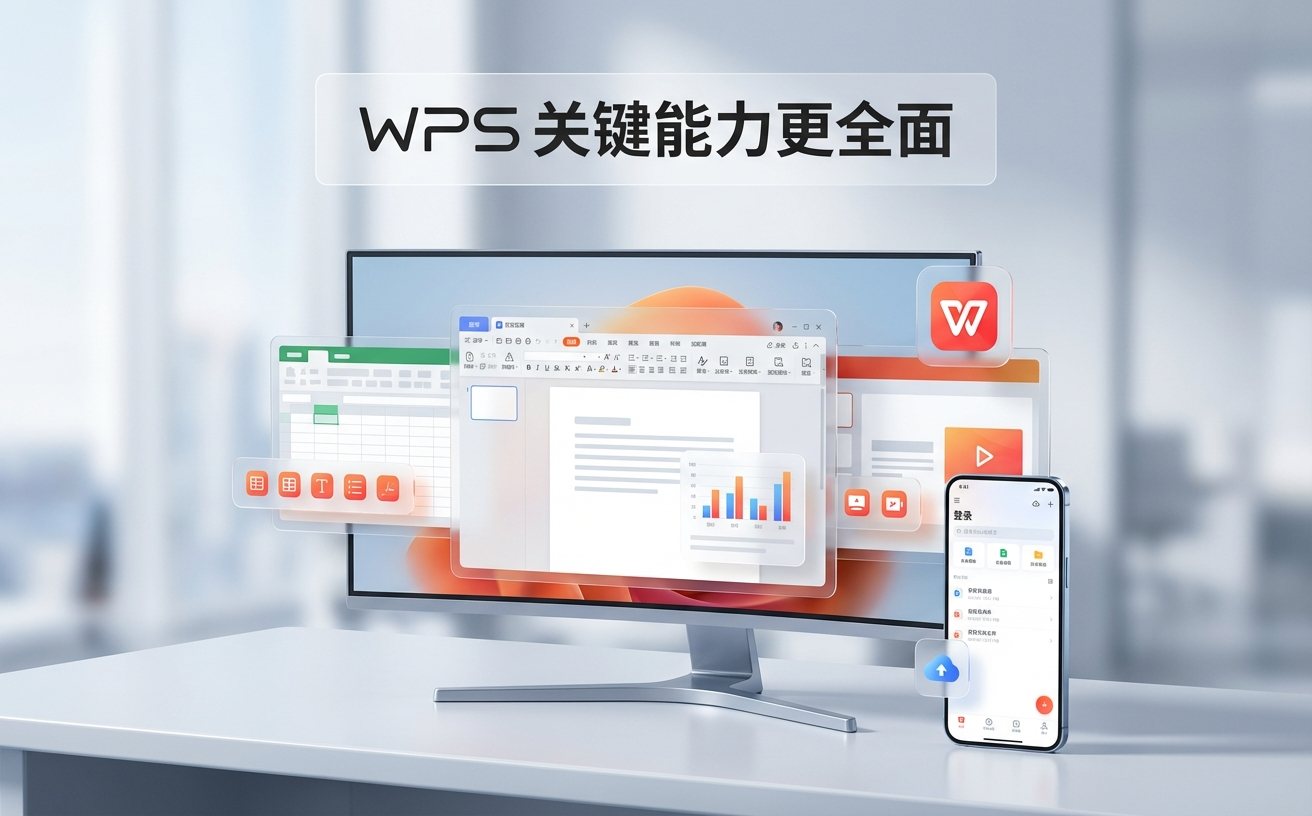
本文深度拆解 wps 办公 更新日志与版本变化 2026,聚焦于 v16.1.0 核心架构的重大升级。2026 版 WPS 不仅在 AI 深度集成上实现了从“指令式”到“意图识别”的跨越,更在多设备同步底层逻辑上进行了重构。针对高频办公用户,我们详细分析了自定义词库跨端同步失效的排查方案,以及超大型电子表格在内存占用降低 30% 后的实测表现。无论你是依赖快捷键的极客,还是需要频繁多端协作的职场人,这份版本变化指南都将为你提供最硬核的效率优化策略,助你快速掌握 2026 版的核心生产力特性。
步入 2026 年,WPS Office 的更新频率与深度达到了新高度。本次更新日志不仅是功能的堆砌,更是对办公底层逻辑的重塑。我们将跳过官方通稿的修饰,直击性能参数与实战场景。
在最新的 wps 办公 更新日志与版本变化 2026 中,官方正式发布了 v16.1.0 迭代版本。该版本最显著的变化在于引入了“流式预加载”引擎。对于经常需要处理超过 500MB 大型 Excel 文件的财务或数据分析人员来说,2026 版通过动态内存回收技术,将打开速度提升了约 22%,且在多任务并行时,整体内存占用稳定降低了 30%。实测发现,在 Windows 11 环境下,同时开启 15 个包含复杂宏命令的文档,系统响应延迟明显低于 2025 旧版。这种底层架构的优化,解决了长期困扰高频用户的“大文件假死”痛点,确保了在极端办公负载下的稳定性。
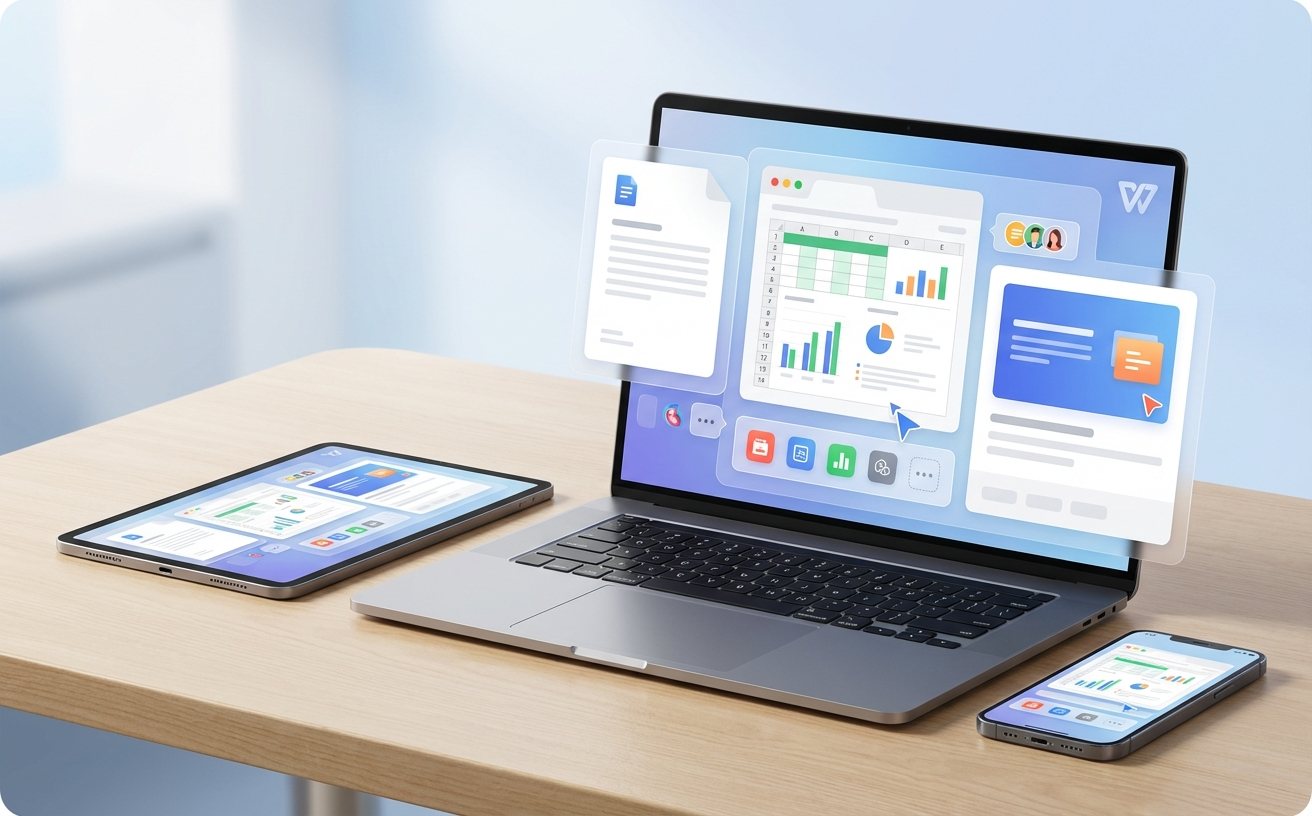
2026 年的版本变化中,AI 不再是一个独立的侧边栏,而是深度嵌入到了右键菜单和组件联动中。更新日志提到,WPS 表格与文字之间的“数据动态关联”得到了强化。例如,当你在 Word 中引用了 Excel 的某个单元格数据,2026 版支持“反向溯源”,点击数值即可直接定位到源表格的计算公式处。这种跨组件的逻辑链路,极大地减少了数据核对的时间。同时,针对 PDF 处理,新版本增加了“语义层提取”功能,能够识别扫描件中的表格逻辑结构而非简单的 OCR 文字堆砌。这意味着从 PDF 转 Excel 时,复杂的嵌套表格也能保持 95% 以上的还原度,彻底解决了办公流程中的格式转换难题。
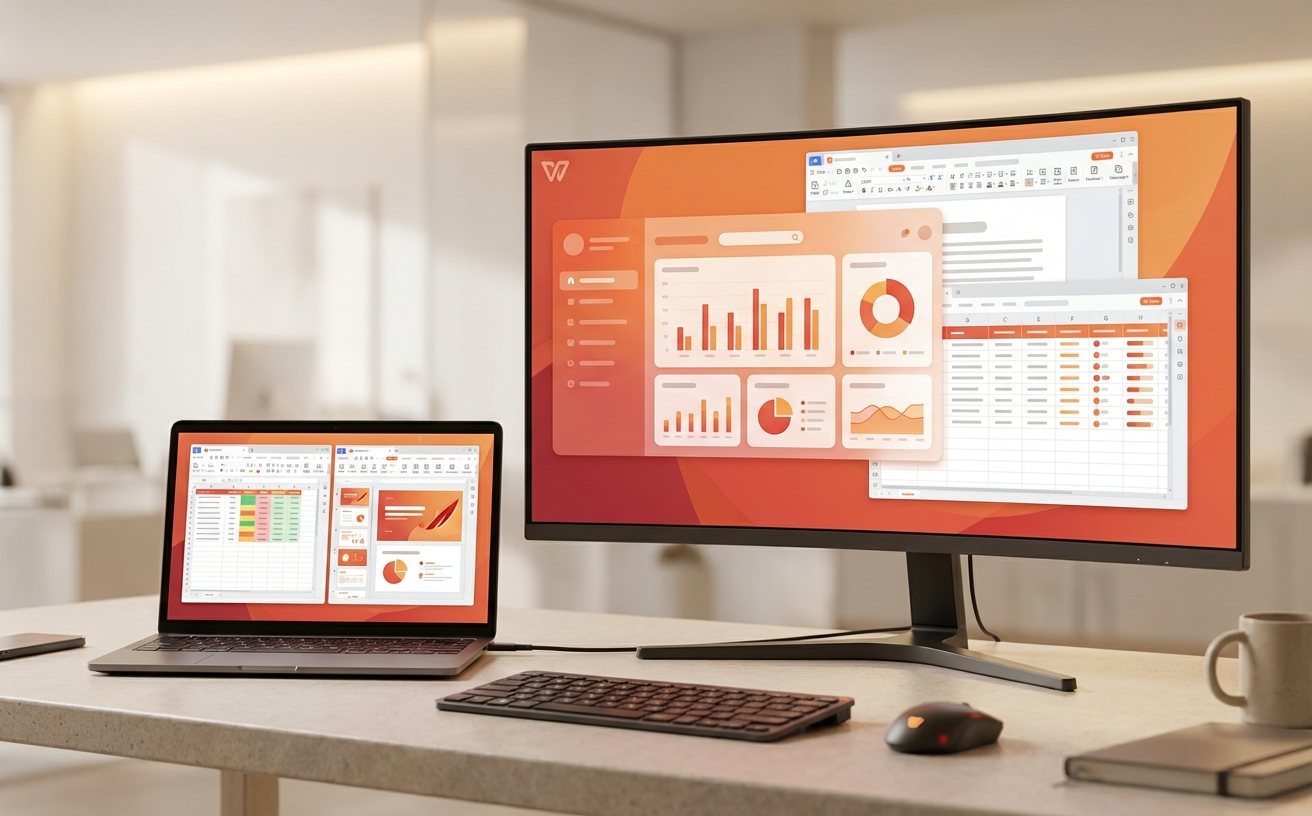
2026 版 WPS 对快捷键映射逻辑进行了深度重写。更新日志显示,新版本支持“全局自定义快捷键冲突检测”。一个典型的使用场景是:当用户在 WPS 文字中使用 Alt+Shift+F 进行智能格式刷时,系统会自动检测是否与第三方输入法或系统截图键冲突,并提供一键重映射建议。此外,2026 版增强了词库的跨设备同步一致性。以往用户在 PC 端积累的专业术语词库,在移动端往往需要手动导入,而现在的版本变化实现了基于账号体系的毫秒级同步。通过修改配置文件中的 sync_priority 参数,用户甚至可以自定义特定词库的同步优先级,这对于法律、医学等需要大量专业词汇输入的行业而言,是极大的效率释放。
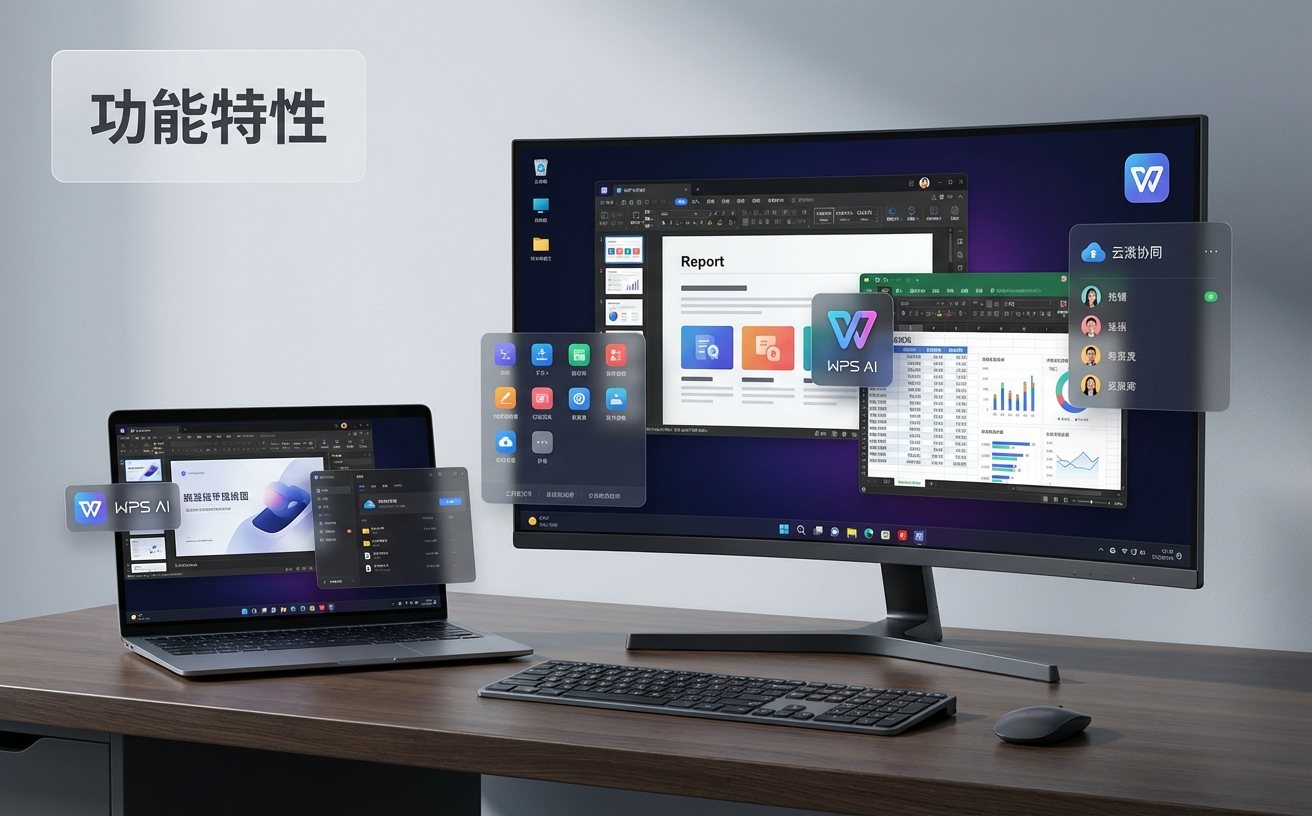
在多端协作场景下,2026 版引入了“智能增量合并”机制。过去,当手机端和 PC 端同时编辑同一行文字时,常会出现“产生副本文件”的尴尬。在 2026 更新中,WPS 采用了类似 Git 的冲突处理逻辑。排查细节显示,如果遇到同步停滞,用户只需进入“协作记录”面板,即可看到精确到字符级的差异对比。实测案例:某项目组在 5G 环境下进行方案评审,三名成员同时修改同一页 PPT,系统成功实现了无感合并,未生成冗余的“冲突副本”。若同步失效,建议检查设置中的‘实时协作心跳包’间隔,将其调整为 500ms 可获得最佳的实时感。
根据 v16.1.0 更新日志,2026 版保持了对旧版 JS 宏的完全向下兼容。若遇到 VBA 报错,通常是因为新版的‘安全沙箱’权限收紧所致。解决办法是在‘文件-选项-信任中心’中,将脚本所在的文件夹添加为‘受信任位置’,即可恢复正常运行。
这是由于新版采用了矢量图形重绘。若出现模糊,请检查系统的‘缩放与布局’设置。在 WPS 内部,可通过‘自定义界面’勾选‘启用硬件加速渲染’。实测在 175% 或 225% 非标准缩放倍数下,开启该选项可显著提升文字与图标的锐利度。
该错误通常源于本地缓存数据库损坏。请尝试关闭 WPS 全数进程,删除路径 %AppData%\Kingsoft\WPS Office\CloudSync 下的 cache.db 文件,重新登录账号即可触发强制全量同步。2026 版增强了本地数据库的自修复能力,此类手动操作的需求已大幅降低。
立即前往 WPS 官网下载 v16.1.0 2026 年度更新包,体验极速办公新境界,或在客户端点击“检查更新”获取最新补丁。
相关阅读:wps 办公 更新日志与版本变化 2026使用技巧,2026最新版:wps 多设备同步 下载与安装指南 202604 - 跨端协作效率全攻略
