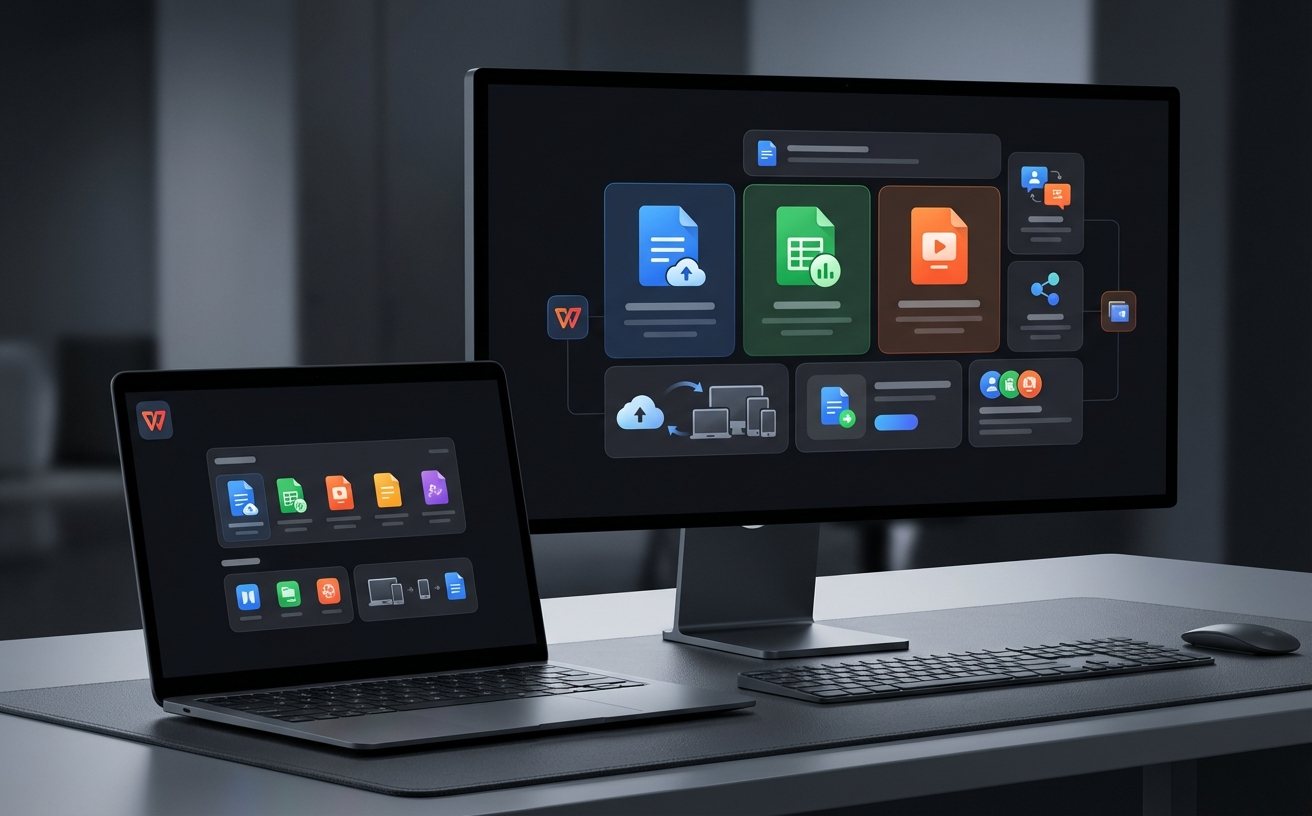
针对 2026 年 4 月更新的 WPS Office 环境,本文详细梳理了从安装部署到快捷键深度定制的全流程。不仅涵盖基础的下载安装指引,更聚焦于如何通过自定义快捷键与词库同步功能,解决多设备协同中的操作断层。无论你是财务报表达人还是文字创作者,这篇指南都将助你摆脱鼠标依赖,实现毫秒级的指令响应,让软件工具真正服从于你的操作逻辑。
在 2026 年的数字化办公环境中,速度即是竞争力。WPS Office 202604 版本不仅在内核响应上进行了大幅优化,更强化了用户自定义快捷键与云端配置的深度融合。
在进行 WPS 202604 版本的下载与安装时,建议访问官方企业级分发渠道以获取版本号为 v12.1.0.xxxx 的稳定构建包。安装过程中,务必勾选“自定义安装”以检查组件关联,建议将缓存目录设置在非系统盘的 SSD 分区,这能显著提升大型表格(如超过 50MB 的 .xlsx 文件)在调用快捷键时的响应速度。安装完成后,第一时间进入“设置-系统选项”,确认硬件加速已开启。202604 版本引入了全新的“静默同步”机制,确保你在安装完毕登录账号后,旧版本的快捷键偏好能瞬间从云端下发,避免了手动重新配置的繁琐过程。
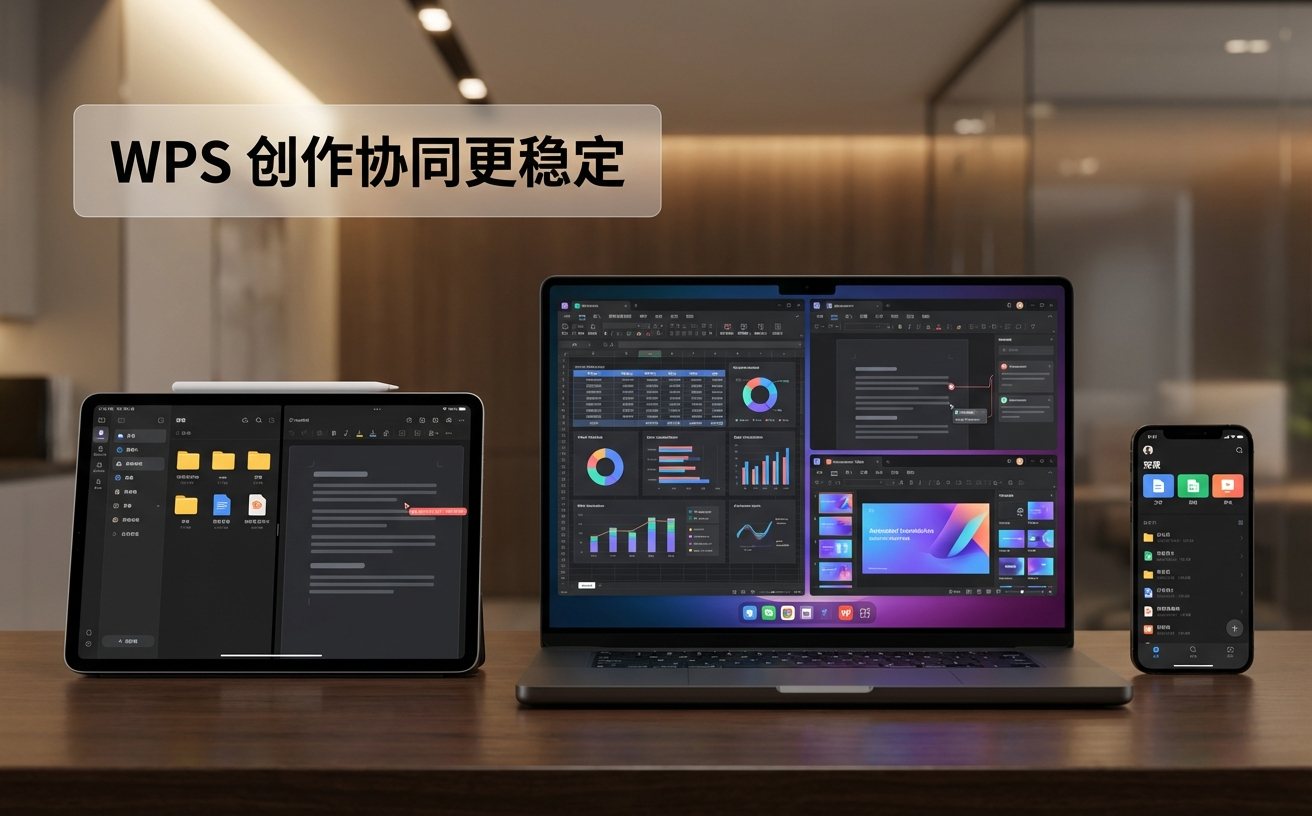
在实际办公场景中,用户常遇到快捷键失效的问题。例如,当你尝试使用 `Ctrl + Alt + G` 进行全局搜索时,可能会与后台运行的即时通讯软件冲突。排查细节如下:首先,在 WPS 内部按下 `F1` 进入帮助中心,搜索“快捷键自定义”,查看当前指令是否被系统占用。若确认无误但仍无效,需检查 Windows 11/12 的系统热键设置。202604 版本新增了“热键占用检测工具”,在安装目录的 `utility` 文件夹下即可运行。通过该工具,你可以一键定位是哪个后台进程拦截了你的 WPS 办公指令,从而实现精准解锁。
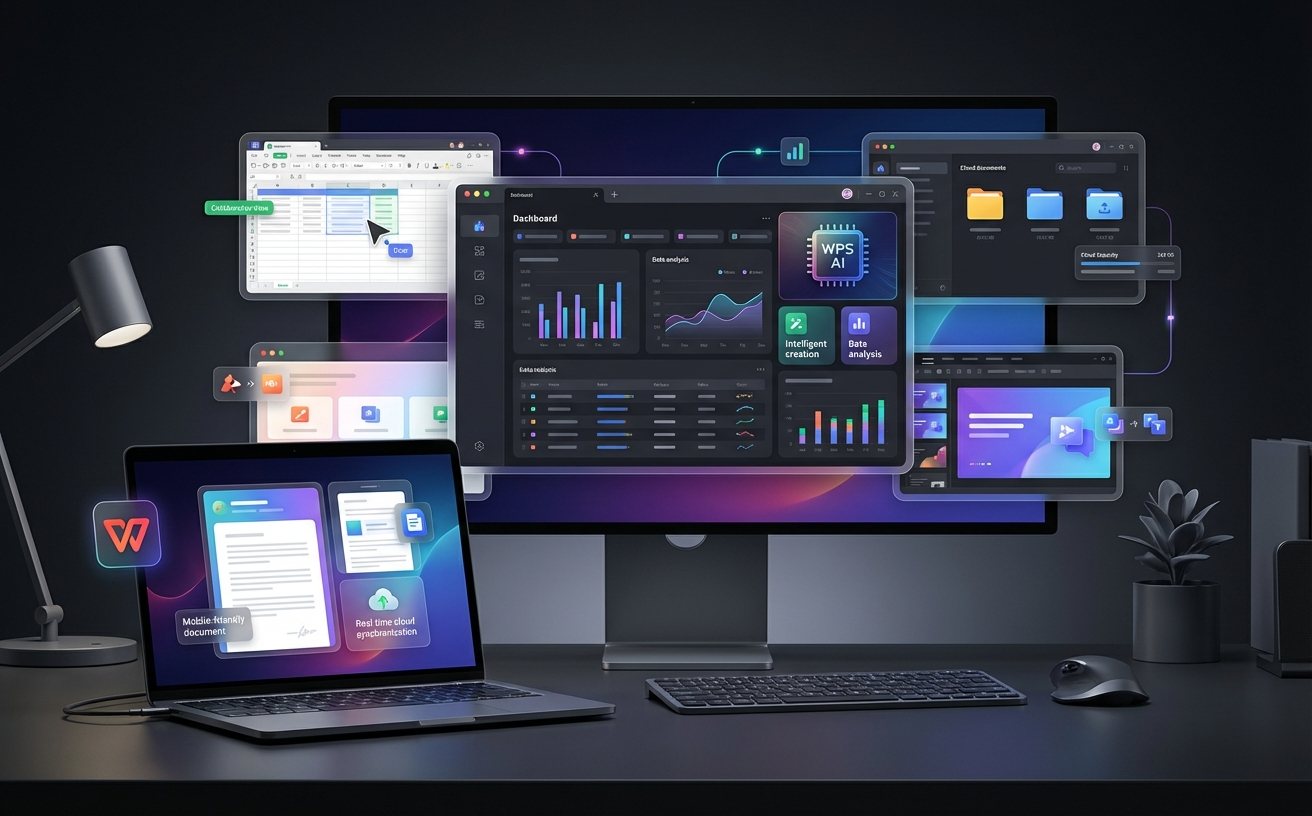
高频办公用户往往需要在台式机与轻薄本之间切换。WPS 202604 强化了词库同步逻辑,这对于经常需要输入专业术语或长短语的用户至关重要。在“选项-编辑-自定义词库”中,你可以导入 `.dic` 格式的专业词库,并通过快捷键 `Ctrl + Shift + I` 快速触发补全。更重要的是,202604 版本支持“操作宏快捷键”,你可以将一系列复杂的排版动作(如:设置标题1+居中+首行缩进)绑定到 `Alt + F8` 及其派生组合键上。这些配置会随账号同步,确保你在任何设备上都能保持一致的肌肉记忆。
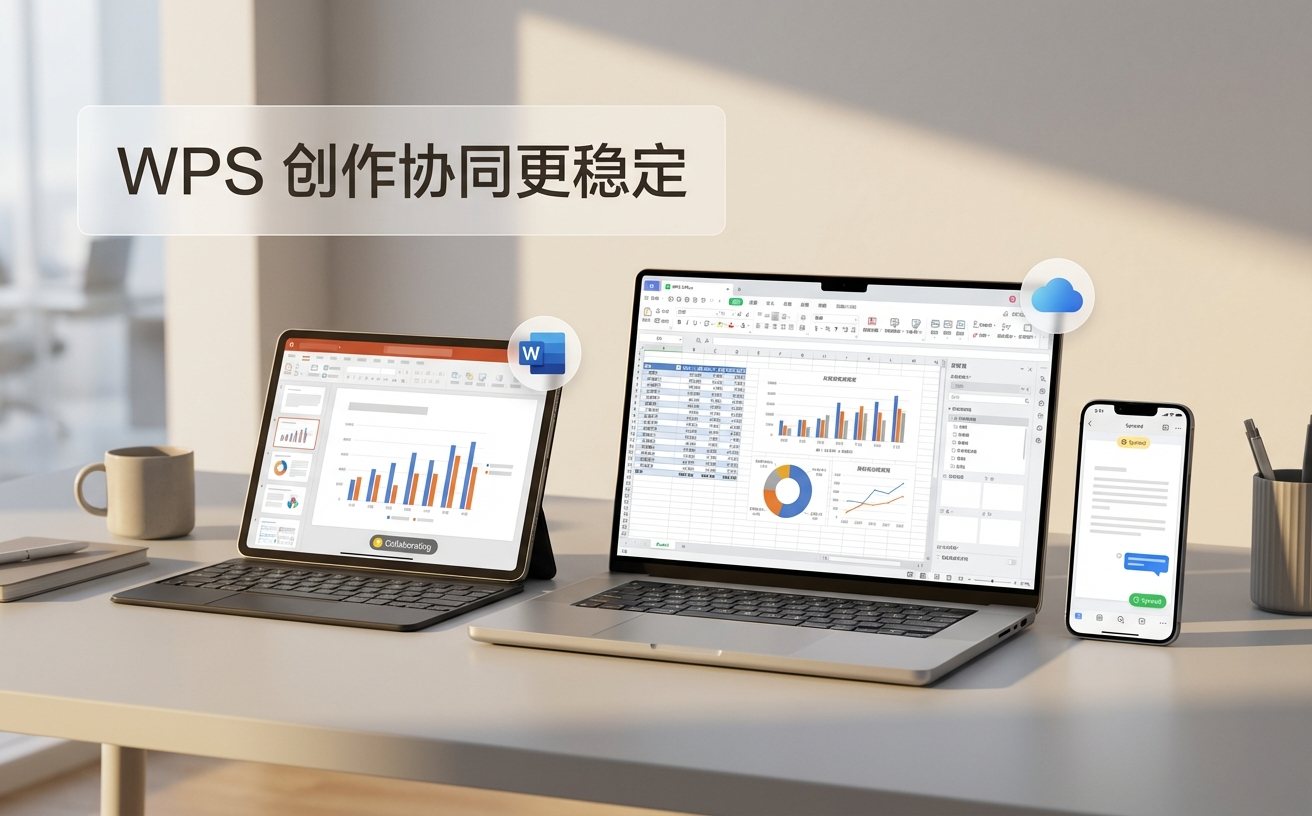
为了确保快捷键触发达到“零延迟”,建议针对 202604 版本进行微调。在安装后的首次运行中,进入任务管理器观察 `wps.exe` 的内存占用。若发现内存抖动,可在 WPS 的“配置工具”中关闭不必要的加载项(Add-ins)。特别是在处理包含数万行公式的表格时,使用 `Ctrl + Alt + Shift + F9` 进行强制重算可能会导致短暂假死,此时建议在“计算选项”中切换为“手动计算”,并配合快捷键 `F9` 在需要时触发。这种策略能将 CPU 资源优先分配给 UI 响应,确保你的每一次按键都能得到即时反馈。
配置文件通常存储在 `%AppData%\Kingsoft\WPS Office\user\config` 路径下,文件名为 `custom_keys.xml`。建议在升级前手动复制该文件,安装新版后若云同步未生效,可将其覆盖回原位。
这是由于 Windows 系统的“加速键”机制导致的。你可以在 WPS 设置中开启“Ribbon 优化模式”,或者通过修改注册表禁用系统级 Alt 菜单激活,从而让 `Alt + [Key]` 的组合键响应更加平顺。
在 WPS 202604 的“应用中心”搜索“效率模板库”,官方提供了针对不同行业的快捷键映射包(.wpskey)。下载后直接双击即可完成导入,无需逐个手动设置。
立即下载 WPS 202604 官方增强版,获取完整版快捷键配置清单与高效办公插件。点击 [此处] 开启你的极致办公体验。
相关阅读:wps 快捷键 下载与安装指南 202604,wps 快捷键 下载与安装指南 202604使用技巧,深度解析:wps 面向高频办公用户的使用技巧 202604 进阶指南
