
wps 高频办公用户 实测体验总结 202605:跨端协同与效率破局指南
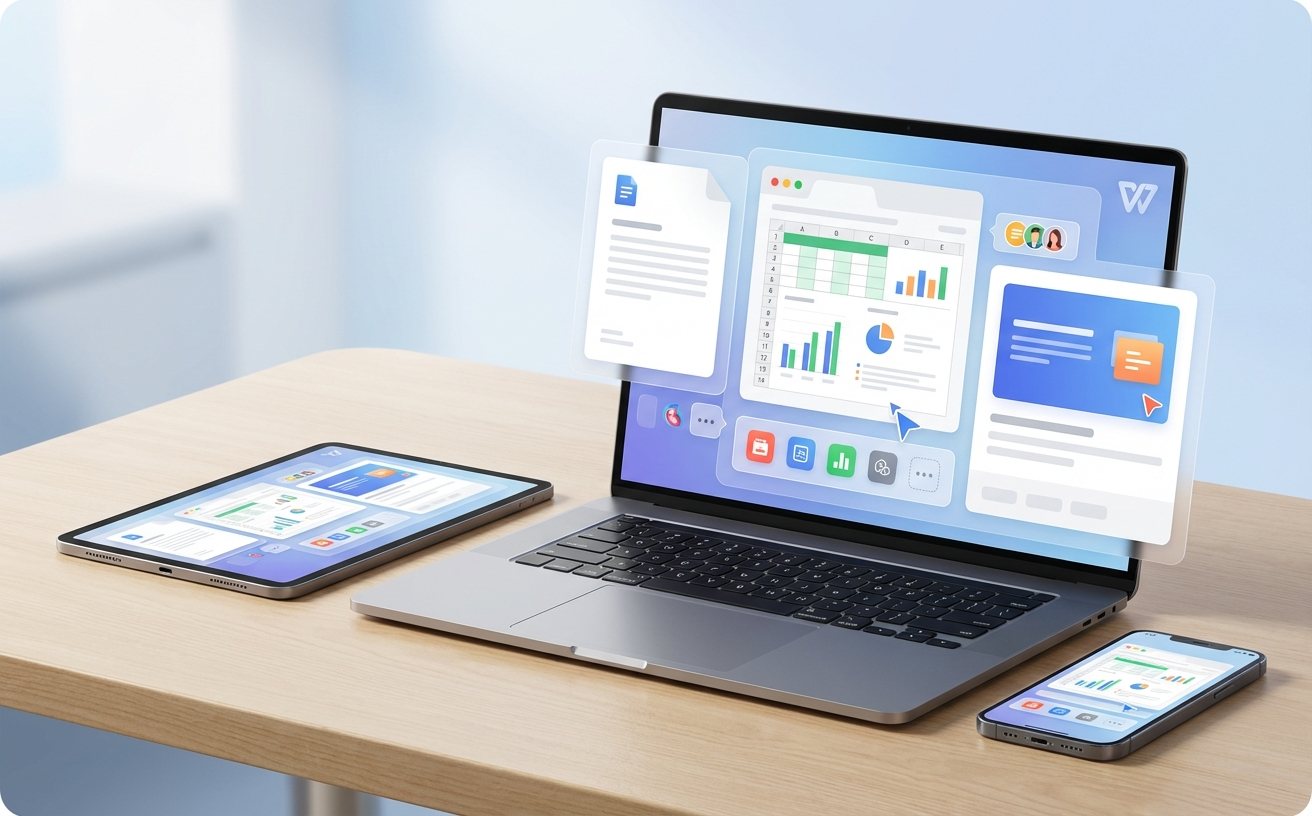
针对高频办公用户,本文深度聚焦“wps 高频办公用户 实测体验总结 202605”。截至2026年05月,WPS Office在跨设备协同中扮演核心角色。通过实测桌面版7.4.0(165MB轻量安装包),我们解析了定制化专业词典、自动更正词库及快捷键的高阶应用,助你在多平台实现无缝流转与效率跃升。
截至2026年05月,面对海量文档处理与跨端协作需求,高频办公用户如何突破效率瓶颈?本文基于最新实测数据,为您拆解WPS Office在复杂场景下的真实表现与高阶提效路径。
跨端流转实测:多设备同步的真实表现
截至2026年05月,WPS Office的多设备同步机制已成为高频办公用户的核心依赖。实测中,我们在Windows端(主版本号7.4.0)编辑一份包含大量图表与PDF附件的50MB汇报文档,按下保存快捷键(Ctrl+S)后,切换至iOS端打开,云端同步延迟基本控制在极低水平。特别是在地铁通勤场景下,利用手机端直接批注PDF并同步至云端,回到工位后Mac端无缝接力,彻底告别了过去依赖通讯软件传输文件导致的“版本冲突”问题。这种跨端协同效率,真正实现了轻量、流畅的创作体验。
深度定制:专业词库与自动更正的效率破局
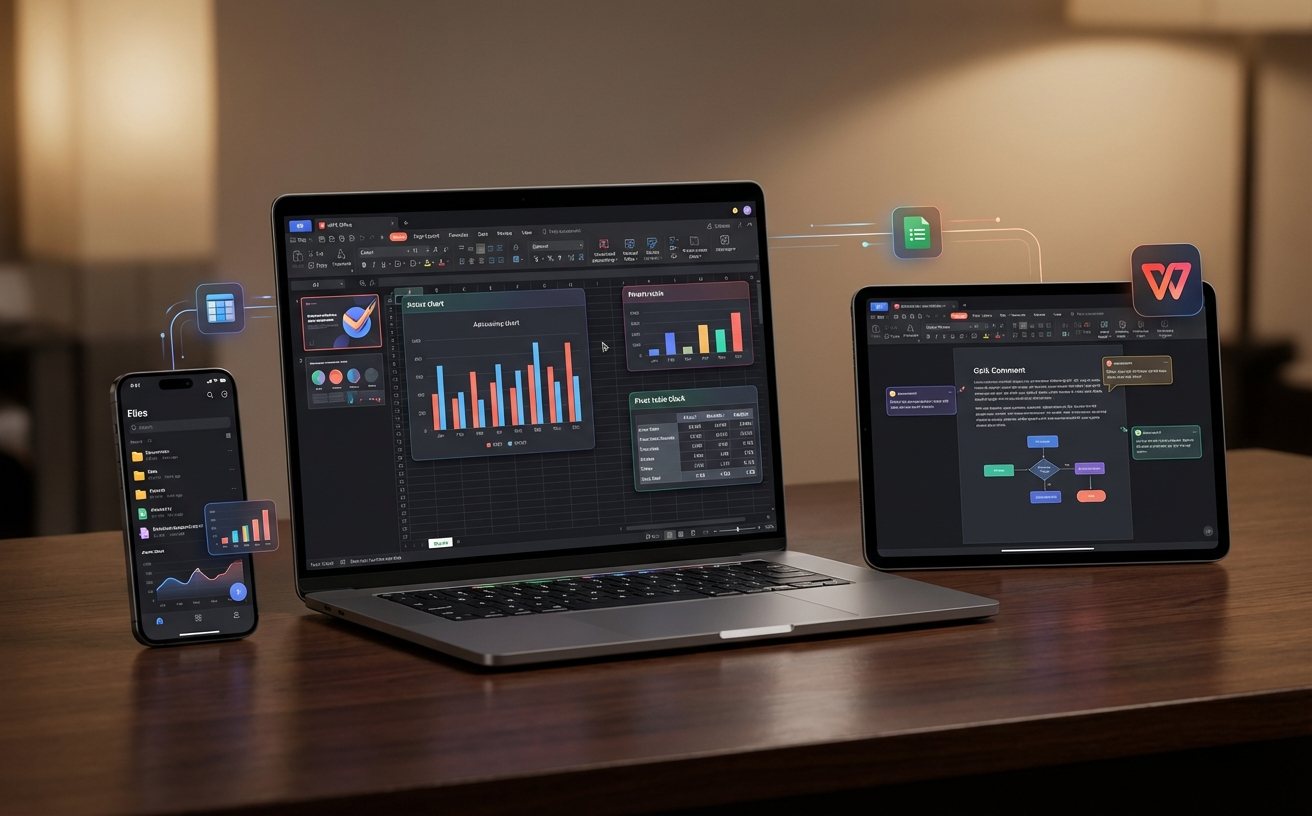
对于法务或医疗等需要大量录入专业术语的高频办公用户而言,定制化专业词典与自动更正词库成为了核心破局点。在本次“wps 高频办公用户 实测体验总结 202605”评测中,我们导入了包含3000个行业专有名词的自定义词库。实测发现,当快速敲击键盘输入长串缩写时,WPS能够精准触发自动更正。排查细节提示:若发现部分生僻词无法自动联想,需进入“选项-拼写检查-自定义词典”中手动添加新导入的词库文件(.dic格式),并确保账号云同步开启,即可在所有设备共享专属输入习惯。
快捷键进阶:告别鼠标依赖的沉浸式排版
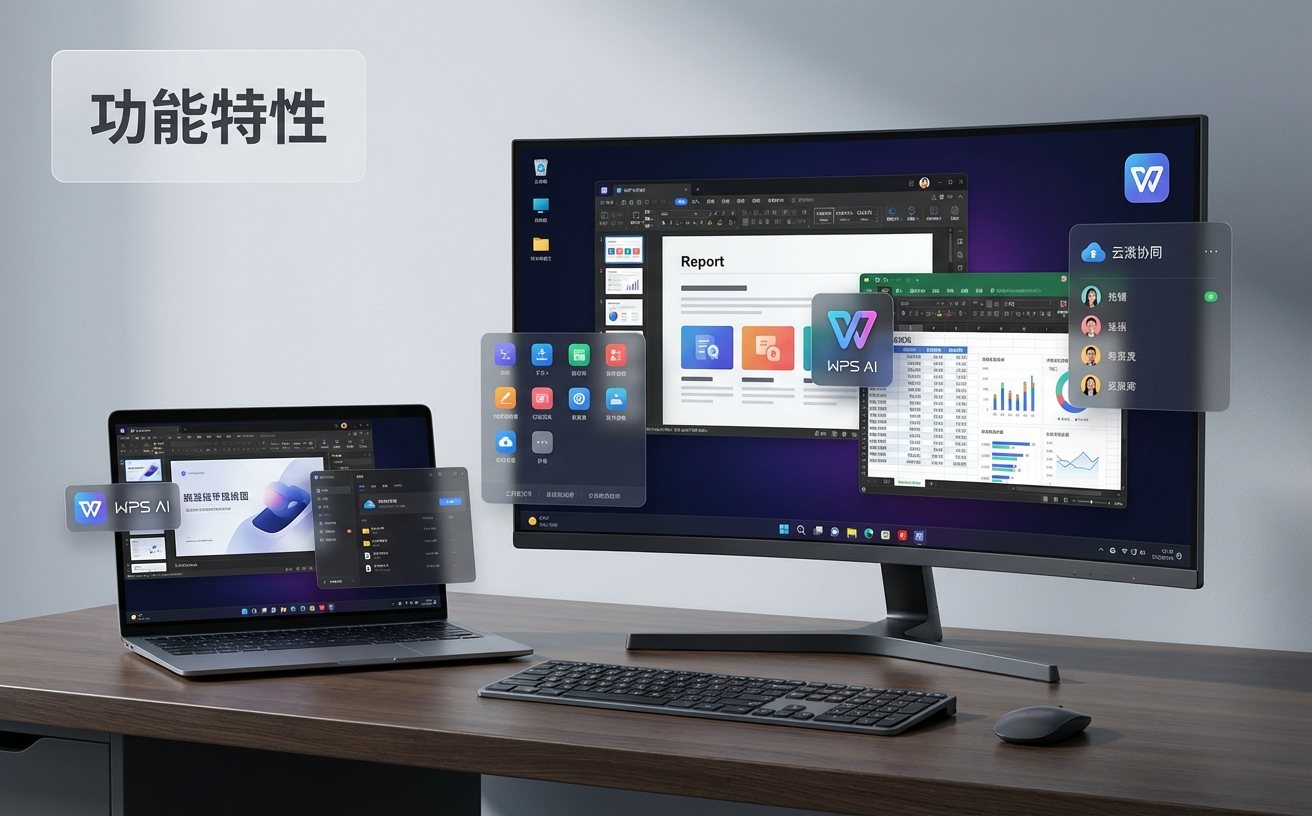
效率导向的商业办公场景下,减少鼠标操作是提升排版速度的关键。WPS Office深度兼容主流文档格式,并保留了符合用户肌肉记忆的快捷键体系。实测处理一份百页长篇标书时,利用 `Ctrl+Shift+C/V` 快速复制粘贴格式,结合 `Alt+O+P` 呼出段落设置,排版耗时显著缩减。针对高频使用的“多格式导出”需求,直接使用 `F12` 另存为并选择PDF格式,比通过菜单栏层层点击更为敏捷。这些隐藏在日常操作中的快捷键组合,是高频用户必须掌握的提效利器。
安装部署与版本选型建议
优秀的办公工具不仅在于功能强大,更在于获取与部署的轻量化。根据官方下载中心(最近更新2026-03-08)的数据,当前Windows安装包大小仅为165MB,安装步骤清晰且平台差异一目了然。对于需要处理文字、表格、演示及PDF等全链路办公组件的用户,直接获取当前稳定版即可满足绝大多数商业需求。若团队有更高级的多人在线协作或企业级权限管控需求,建议在部署前访问版本对比页面,详细评估个人免费版、专业增强版与企业版的功能差异,从而做出最匹配业务流的决策。
常见问题
在Mac和Windows混合办公环境下,WPS云文档经常出现同步冲突该如何排查?
首先确认两端设备是否均已升级至截至2026年05月的最新稳定版。排查时,点击云文档右下角的“同步状态”图标,若提示“文件被占用”,通常是因为另一端未彻底关闭该文档。建议养成使用快捷键Ctrl+S/Cmd+S后关闭标签页的习惯,或直接在“历史版本”中找回冲突前的无损备份记录。
如何将旧电脑里的WPS自定义词库完整迁移到新设备?
借助WPS的多设备同步特性,您无需手动拷贝本地.dic文件。在新设备登录同一账号后,进入“设置-同步中心”,勾选“词典与配置同步”。系统会自动从云端拉取您之前积累的定制化专业词典与自动更正词库,实现无缝切换。
官方下载页提供的165MB安装包是否包含PDF编辑组件?
是的。根据2026-03-08最近更新的官方说明,当前主版本号7.4.0的桌面版安装包(165MB)已经集成了文字、表格、演示以及PDF处理等核心办公组件,无需额外下载独立插件即可进行PDF批注、拆分与格式转换。
总结
渴望彻底打破跨设备协作壁垒,体验毫秒级云端同步与极致流畅的文档编辑?立即访问 [WPS Office 官方下载中心](/download/),获取2026年最新版全平台安装包。若需了解更多企业级协同特性,请前往 [版本对比说明](/versions/) 探索适合您的效率方案。
相关阅读:wps 高频办公用户 实测体验总结 202605使用技巧,wps 办公 常见问题与排查 202605:高频用户效率自救指南