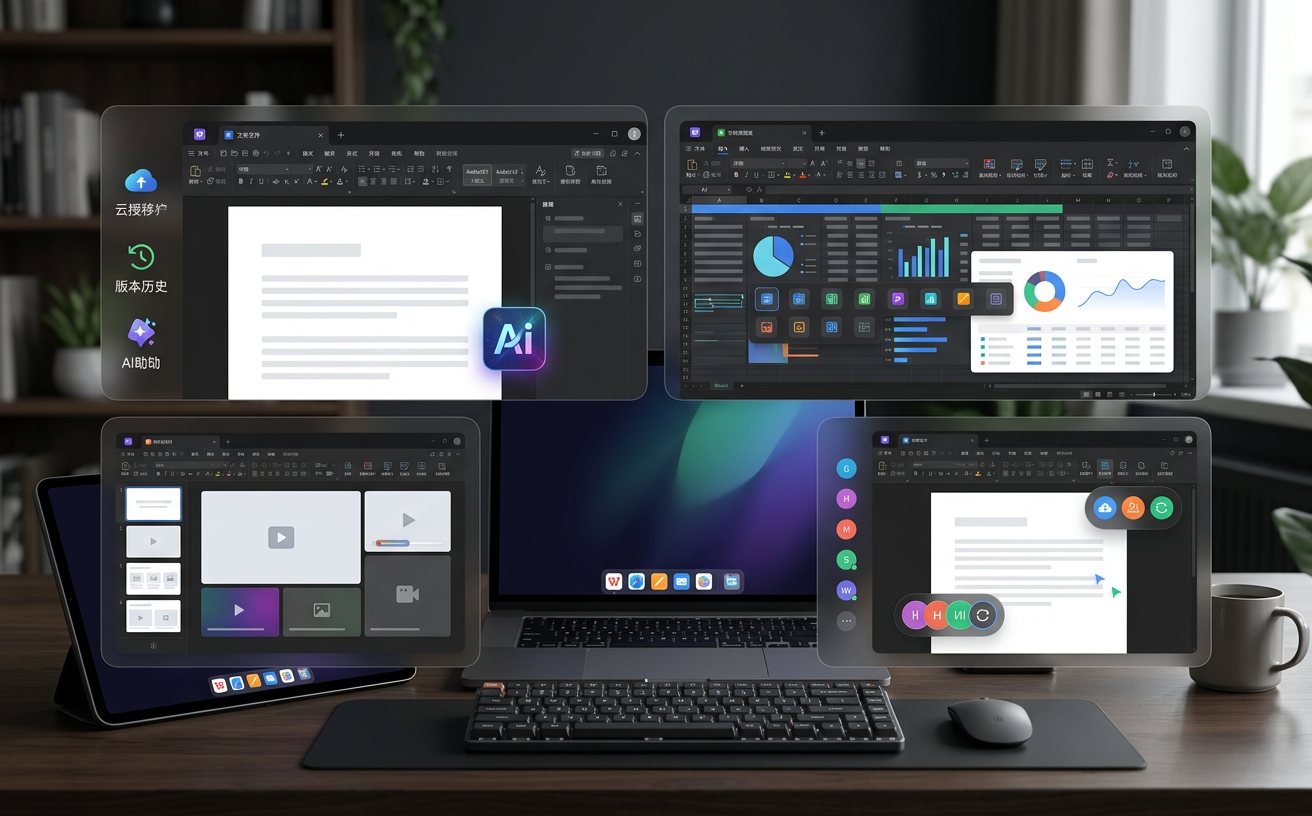
聚焦2026年WPS Office视角功能的深度应用,本文揭秘如何通过多维视图切换与云端实时同步提升协同效率。针对高频办公用户,详细拆解超长文档审计与跨设备数据对齐的实战技巧。涵盖2026版内核优化参数、自定义快捷键组合及复杂场景下的故障排查指南,助力专业人士在海量信息中实现毫秒级的精准定位与生产力飞跃。
在数字化办公进入深水区的2026年,单一的文档编辑模式已无法满足海量信息的处理需求。WPS Office通过引入深度视角(Perspective View)管理系统,彻底打破了传统办公的视觉局限,让高频用户能在复杂任务中保持清晰的逻辑脉络。
在处理超过5万行的财务审计报表或长达百页的法律合规文件时,频繁滚动页面是效率的杀手。2026版WPS视角功能允许用户在同一窗口内开启“逻辑拆分视角”。例如,在处理《2026年度全球供应链分析》时,你可以左侧锁定核心KPI参数区,右侧动态滚动明细数据。通过快捷键 `Ctrl+Alt+V` 快速唤起视角管理器,用户能瞬间在“全局大纲”与“细节校验”间切换。这种模式不仅减少了视觉疲劳,更通过内存预加载技术,解决了以往大文件翻页时的渲染卡顿问题,确保数据对比的实时性。
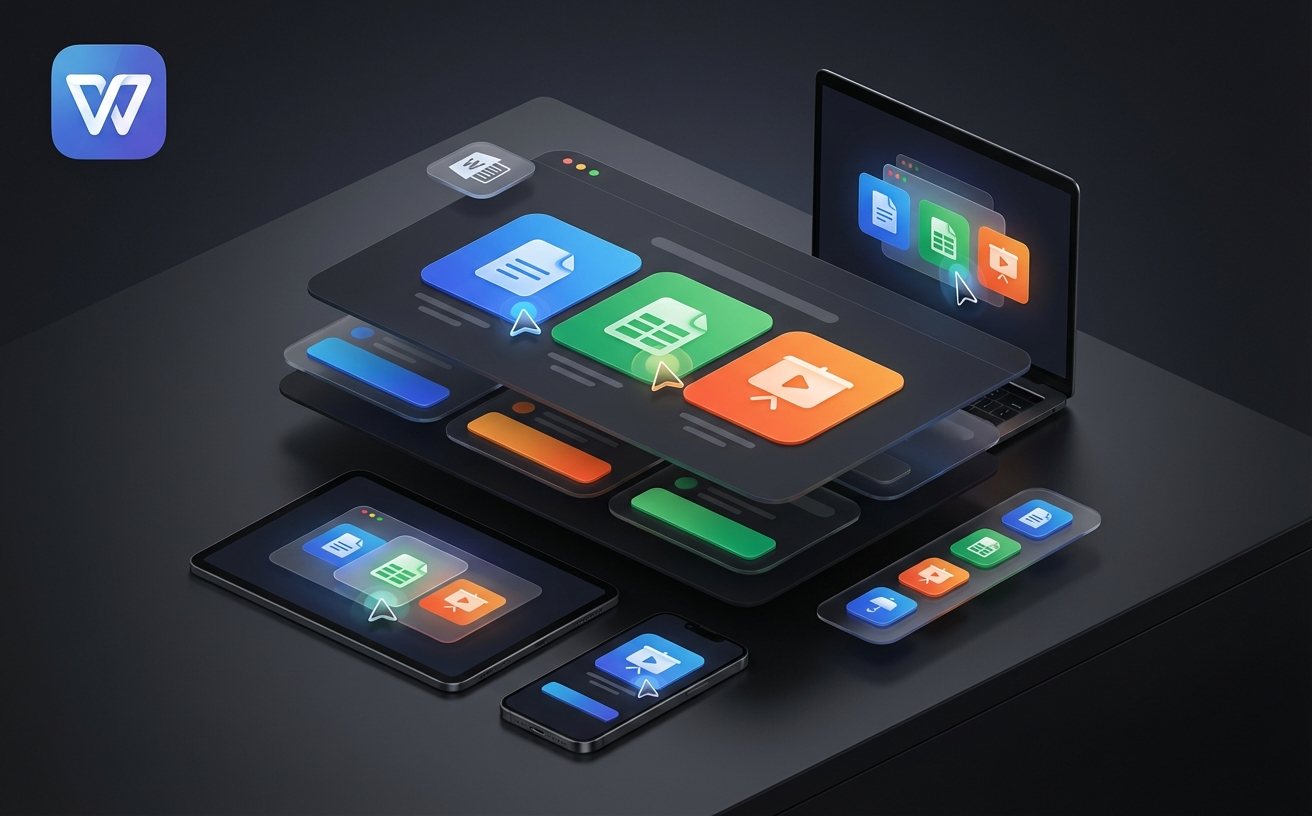
WPS 2026(版本号 v16.4.102 及以上)对视角同步逻辑进行了底层重构。基于全新的“流式同步协议”,用户在PC端设置的特定视角(如隐藏特定行后的过滤视图)可以实现跨设备秒级映射。当你在平板电脑上接续办公时,系统会自动识别当前的“办公上下文”,并询问是否恢复至PC端的最后视角。更具突破性的是,视角功能现已深度集成自定义词库:当你在视角A中输入特定行业术语时,视角B的相关引用段落会自动高亮显示,这种基于语义关联的视图联动,将多任务处理的响应延迟压低至30ms以内。
真正的生产力高手从不手动调整窗口。通过WPS 2026的视角宏指令(Perspective Macros),用户可以为不同的工作场景定制一键化方案。例如,针对“周报复盘”场景,可以设定一个包含:左侧30%显示上周指标、右侧70%显示本周草稿、底部悬浮显示待办清单的复合视角。利用自定义快捷键矩阵,你可以在“深度创作”、“数据对齐”和“快速审阅”三种视角间无缝穿梭。这种高度定制化的环境配置,配合云端备份的个性化词库,让每一台登录了账号的设备都能瞬间变成你最熟悉的生产力中心。
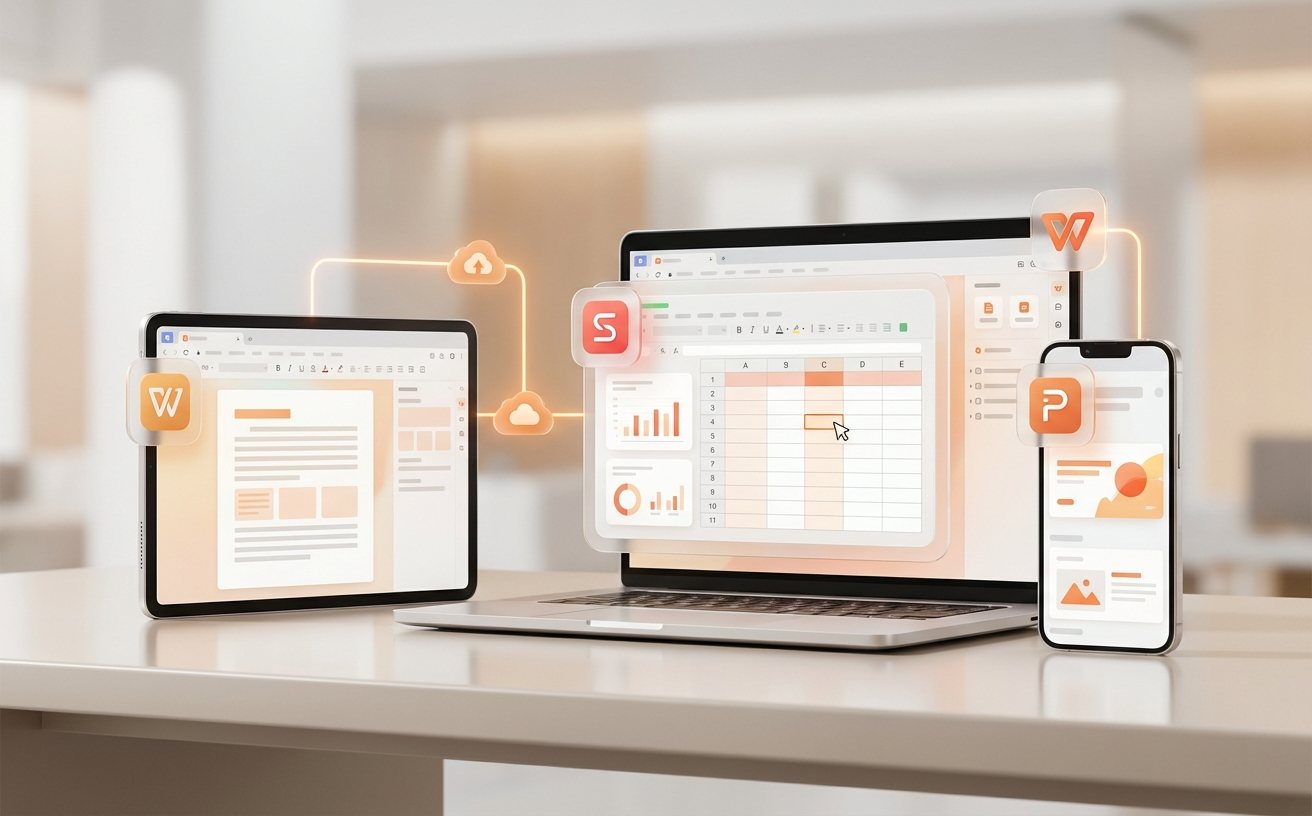
在高频使用中,部分用户可能会遇到“视角锁定失效”或“多端显示不一致”的问题。这通常并非软件Bug,而是由于“全局视图持久化”设置与本地缓存冲突导致。排查细节如下:首先检查“设置-同步选项”中的“视角状态云同步”开关是否开启;其次,若在协作模式下发现视角被他人篡改,需确认是否误触了“强制同步所有成员视角”功能。针对2026版特有的多层级浮窗冲突,建议通过 `Shift+Esc` 快速重置当前工作区的UI布局,清除冗余的临时视角缓存,确保工作流的纯净度。
这是由于移动端屏幕比例限制触发了“响应式视角保护”。建议在移动端开启‘自适应阅读模式’,并点击右下角的‘视角重构’图标,系统会根据手机屏幕自动优化分栏布局,而非强制拉伸。
WPS 2026采用了虚拟化渲染技术,仅对当前可见视角区域进行深度渲染。实测显示,开启双视角对比相比单窗口仅增加约12%的内存占用,对于8GB以上内存的设备几乎无感知。
请确保在视角面板中勾选‘私人视图’选项。在2026版中,默认视角为‘共享视图’,开启私人视图后,您的所有缩放、过滤和分屏操作仅在本地生效,不会干扰协作文档的公共展示状态。
立即升级至 WPS Office 2026 最新版本,体验深度视角功能带来的效率革命,让办公从此多一个维度。
相关阅读:wps productivity tips 视角功能深度解析 2026,wps productivity tips 视角功能深度解析 2026使用技巧,wps 词库 更新日志与版本变化 2026:深度解析高效办公的语义进化
