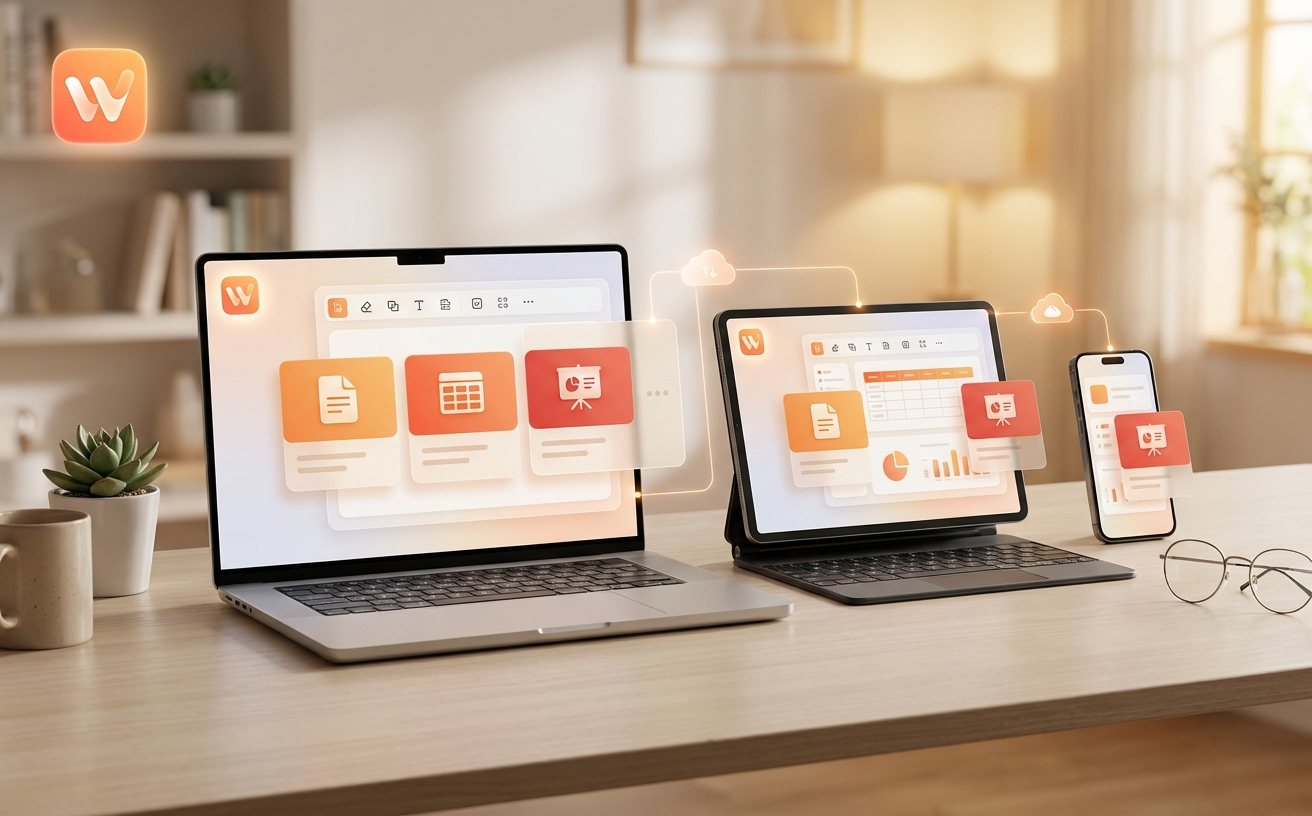
2026年WPS Office针对多设备同步进行了底层架构重构。本文深度解析2026年度更新日志,涵盖云端词库实时同步、跨端快捷键映射以及针对高频办公用户的版本变化细节。无论是在地铁上用手机批注,还是回到工位无缝接力PC端,新版本通过增量同步技术将延迟降至秒级。我们将重点探讨如何解决多端编辑冲突,并优化你的个人办公知识库,确保在不同终端下拥有高度一致的生产力体验。
在2026年的办公生态中,多设备同步不再是简单的文件传输,而是操作习惯与数据状态的实时镜像。WPS Office 2026版(v16.1.0起)通过底层协议的重写,彻底解决了长久以来困扰用户的同步延迟与配置断层问题。
WPS 2026版本引入了全新的“微增量同步”协议。以往修改一个100MB的PPT需要全量上传,现在系统仅针对修改的字符或对象进行差异化封包。在实际办公场景中,当你在Mac端按下保存键后,iPad端的侧边栏会立即弹出“检测到新版本”的浮窗,切换耗时缩短至3秒以内。这种变化不仅节省了流量,更彻底解决了因网络波动导致的“文档保存中”卡死现象。对于经常在通勤途中修改方案的用户,这种秒级接力感是2026版最直观的性能红利。
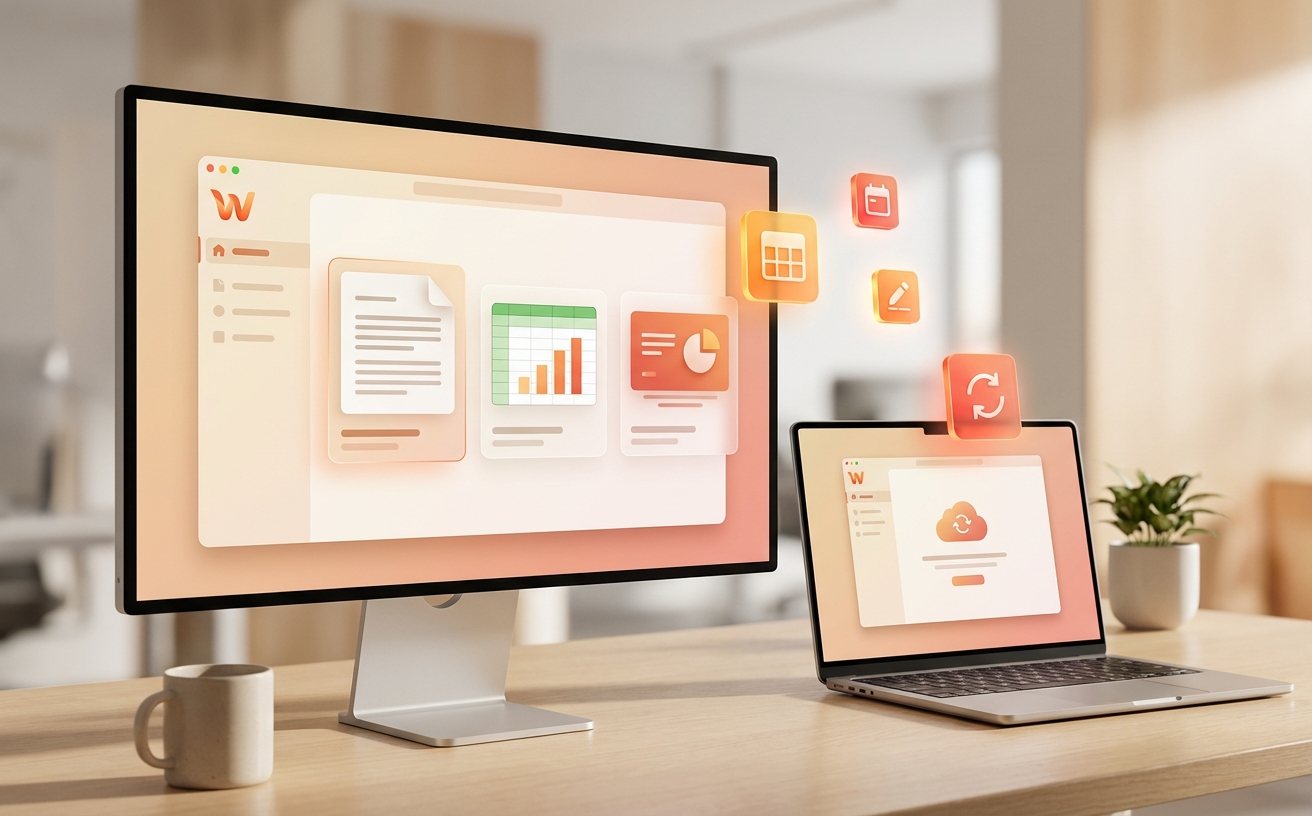
多设备同步最怕版本覆盖。在2026版的更新中,WPS引入了可视化冲突处理机制。假设你在高铁上离线编辑了文档A,而同事在办公室在线修改了同一文档,当你恢复网络时,系统不再简单粗暴地生成“副本1”,而是弹出一个侧边对比栏,高亮显示两者的差异点。你可以选择“保留双方修改”或“按行合并”。这种逻辑的变化,极大降低了团队协作中因同步逻辑混乱导致的数据丢失风险,是针对深度办公场景的一次关键补丁。
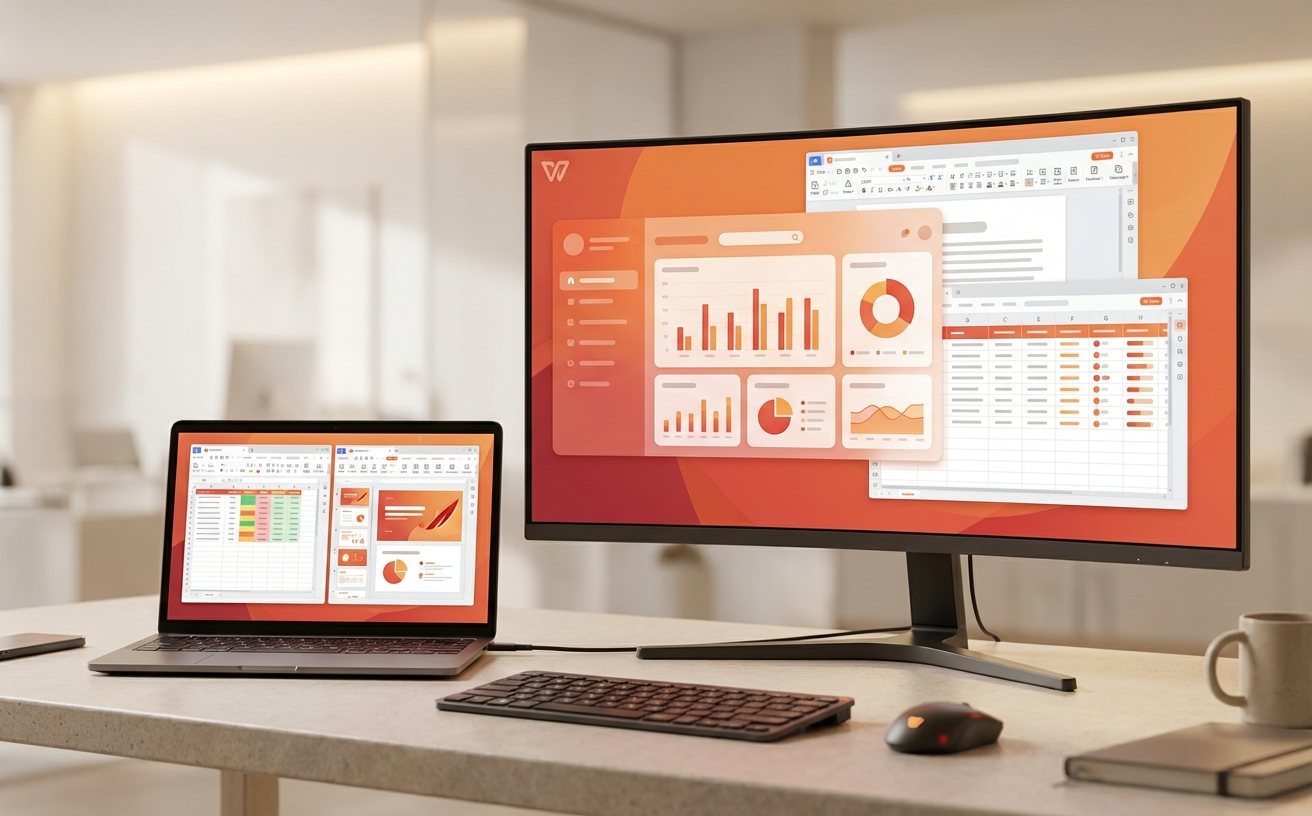
对于高频输入用户,词库的连贯性至关重要。2026年的更新日志明确了“用户偏好云同步”的权重提升。现在,你在PC端自定义的行业术语词库、甚至是复杂的公式快捷键映射,都会自动同步至移动端。这意味着在手机端输入缩写时,也能精准触发你在电脑上配置的专业词条。若遇到同步失效,用户需进入“设置-常规设置-云服务控制台”,检查“偏好设置同步”开关是否开启,这是解决跨端输入习惯断层的第一要务,确保了生产力工具的个性化配置不再受限于硬件。
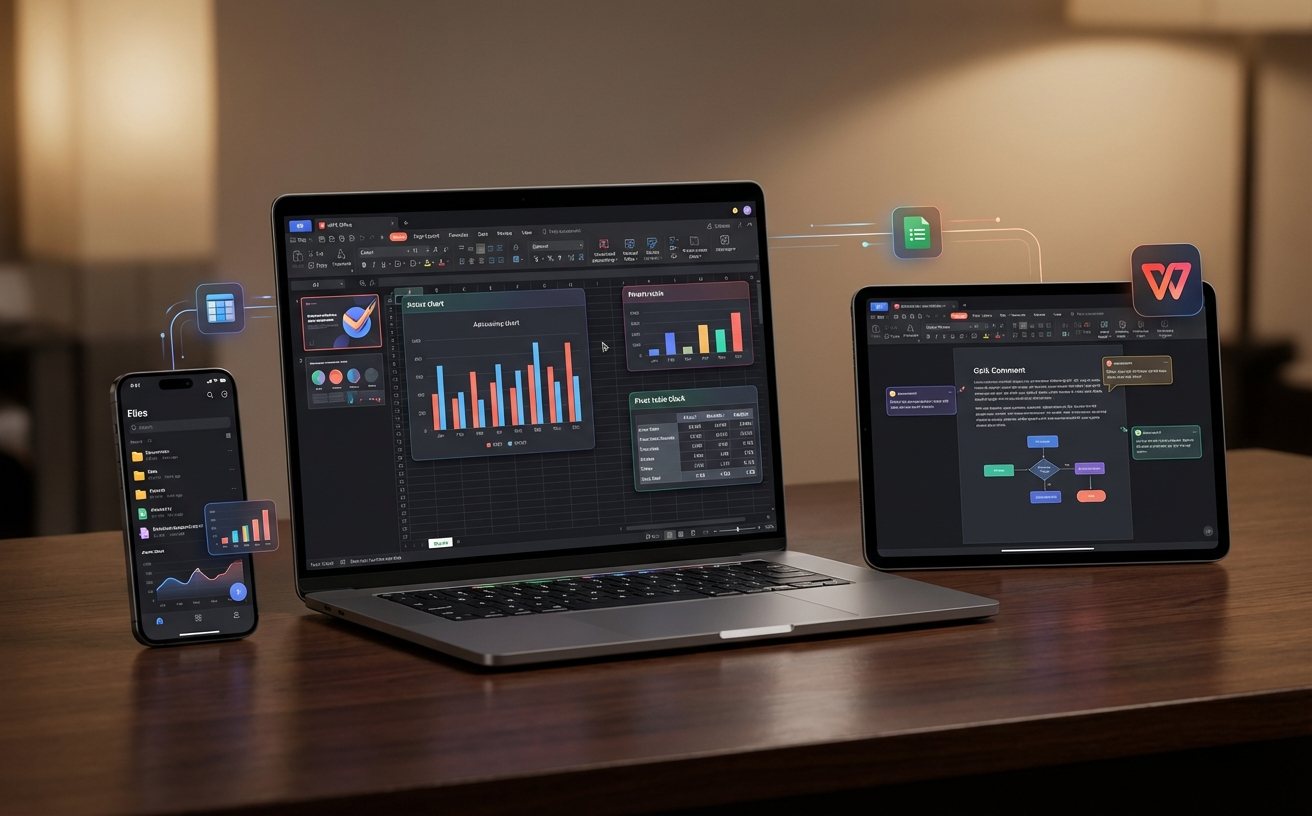
根据2026年3月发布的性能白皮书,WPS对云空间单个文件的大小限制提升至2GB(专业版),且同步并发数增加至5个线程。对于处理超大型Excel表格的用户,新版版本变化中特别优化了“影子加载”技术:在移动端打开大文件时,系统会优先加载当前视图所在的切片数据,而非等待整个文件下载完毕。这种针对生产力场景的精细化调优,使得WPS在处理万行级数据透视表时,依然能保持流畅的多端切换体验,验证了其作为顶级办公软件的工程底蕴。
首先检查右下角状态栏的“同步中心”,确认是否触发了“流量保护模式”。2026版为了续航,在非Wi-Fi环境下默认限制大文件同步。手动点击“强制同步”或在设置中将WPS加入移动数据白名单即可解决。
请点击“关于WPS”,核对版本号是否高于 v16.1.0.2026。增量同步功能在2026春季更新中正式上线,若版本较低,建议通过“检查更新”获取最新的同步协议支持。
WPS 2026支持“设备优先级”设置。你可以在云端设置中指定一台设备为“主配置源”。当快捷键发生冲突时,系统会优先应用主设备的映射逻辑,避免因不同键盘布局导致的输入混乱。
想要体验最前沿的跨端办公?立即访问WPS官网下载 2026 效率增强版,开启无缝同步新时代。
相关阅读:wps 多设备同步 更新日志与版本变化 2026,wps 多设备同步 更新日志与版本变化 2026使用技巧,wps 词库 下载与安装指南 202604:高频办公者的输入效率倍增方案
