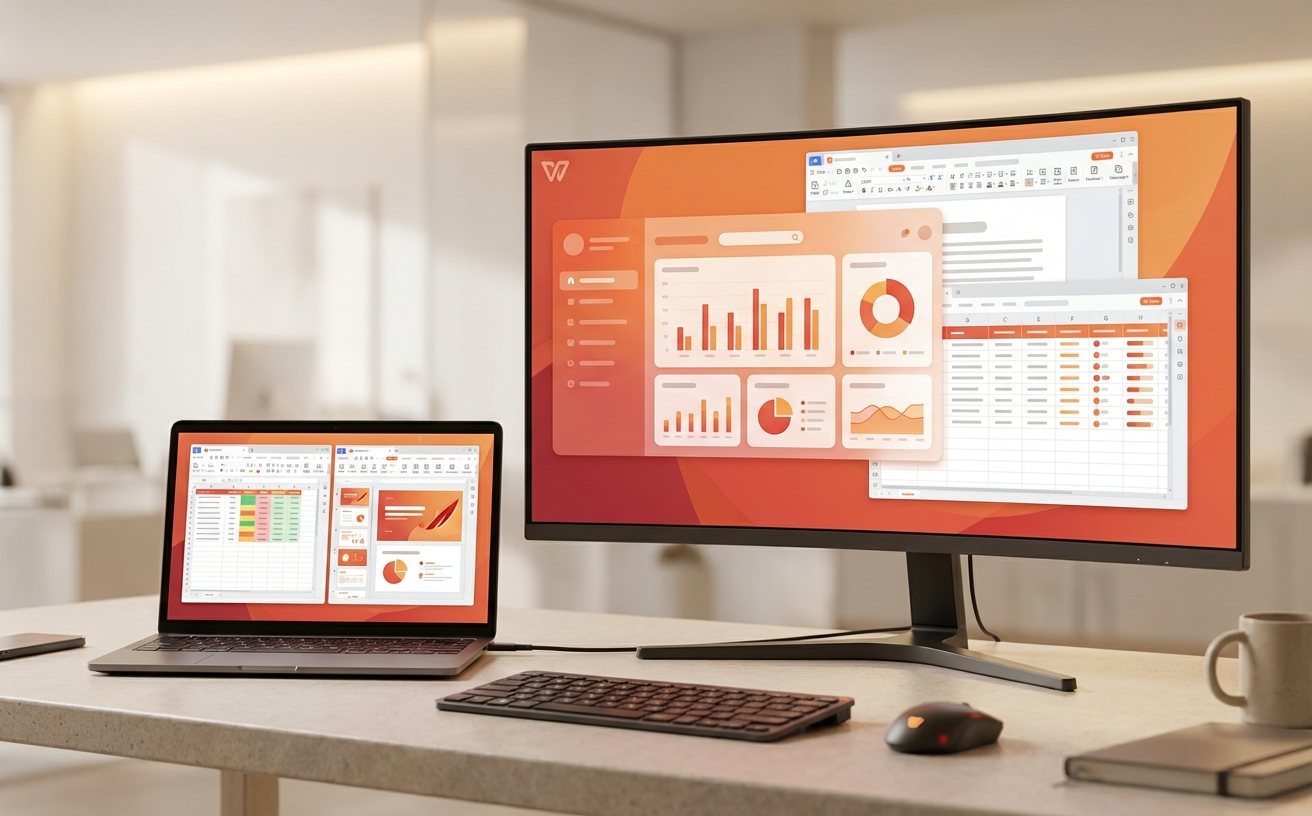
针对2026年4月更新后的WPS Office环境,本文聚焦高频办公场景下的技术痛点。涵盖多设备同步逻辑失效、自定义词库丢失及复杂表格渲染卡顿等核心排查方案。通过对WPS v16.x版本的深度解析,提供从底层缓存清理到云端冲突合并的实操指南,助力职员在快节奏环境中维持生产力,确保文档安全与协作效率,是高频办公用户的必备手册。
随着WPS Office 2026春季版(版本号:16.1.0.x)的全面推送,协同办公的颗粒度进一步细化。然而,在多设备流转与高强度文档编辑中,用户常遭遇非预期的配置失效。本文将跳过基础介绍,直击202604节点下的技术排查核心,助你快速恢复生产力。
在202604版本的WPS云办公中,用户常发现Pad端修改后,PC端仍显示旧版。这通常源于“增量同步锁”机制在弱网环境下的挂起。排查时,请先检查右下角云图标状态,若显示“同步中”超过3分钟,需进入“设置-文档云服务-清理本地缓存”。注意:2026版引入了“原子级版本回溯”,若发生冲突,建议在“历史版本”中对比SHA-256校验值,手动选择保留最新时间戳的副本,而非盲目重命名,以防多人协作时的数据覆盖风险。
面对包含大量VLOOKUP或XLOOKUP函数的动态报表,若出现202604版特有的“白屏回弹”,请检查“硬件加速”开关。在“设置-高级-显示”中,确认是否开启了“针对高DPI显示器优化渲染”。若显存占用超过2GB,建议通过“数据-计算选项”将计算模式改为“手动”,仅在保存前触发全量计算。此外,针对2026年新推的“流式公式”,排查时需确认网络带宽是否足以支撑实时函数解析,必要时切换至离线模式以提升操作流畅度。
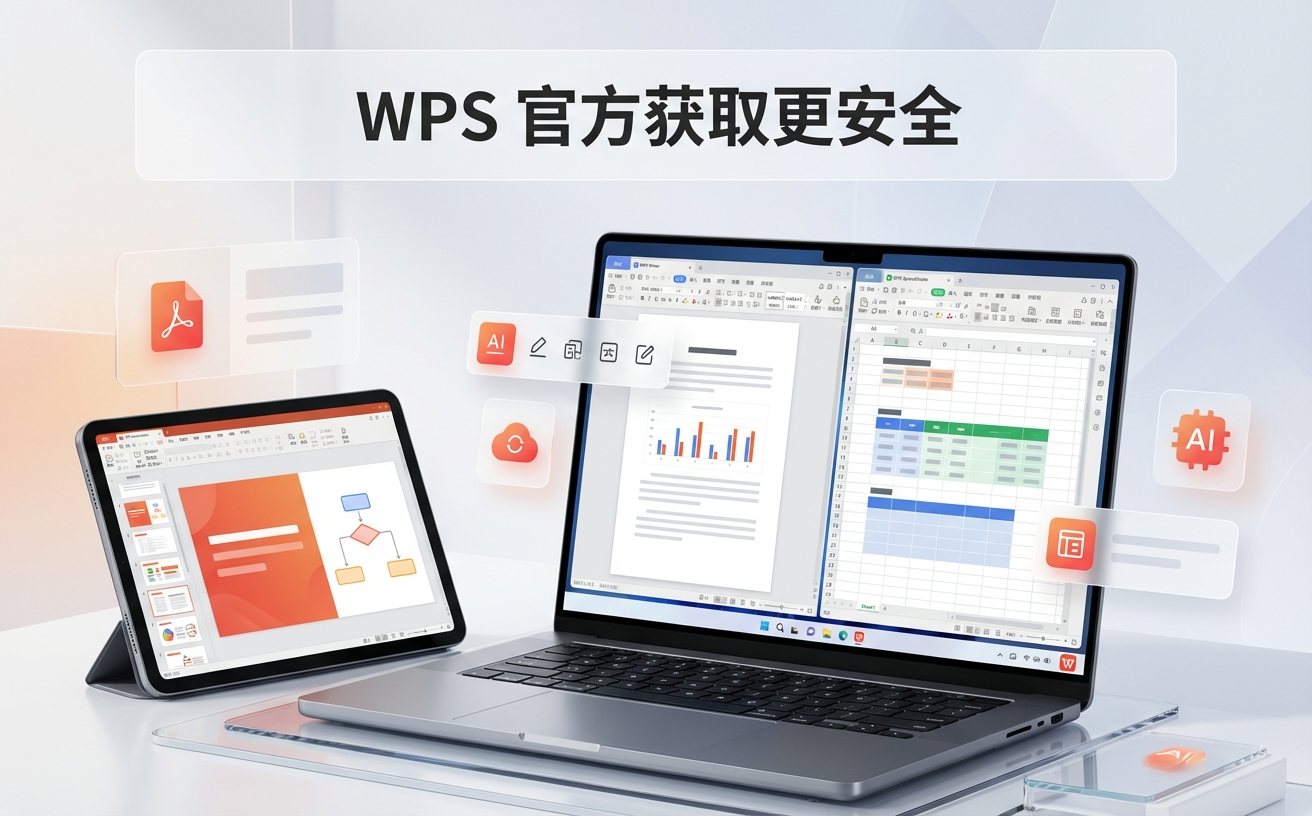
高频用户反馈Ctrl+Alt+M等组合键失效。在2026年4月的排查案例中,多为第三方协作工具占用了系统热键钩子。解决路径:进入WPS“选项-自定义功能区-快捷键设置”,查看是否存在红色感叹号标记。特别是在Windows 12或最新版macOS下,系统自带的AI助手常默认占用Ctrl+Space。建议将WPS常用操作如“快速求和”重新映射为Alt+Shift组合,避开系统保留段,确保在处理万行级报表时指令秒级响应,减少鼠标点击频率。
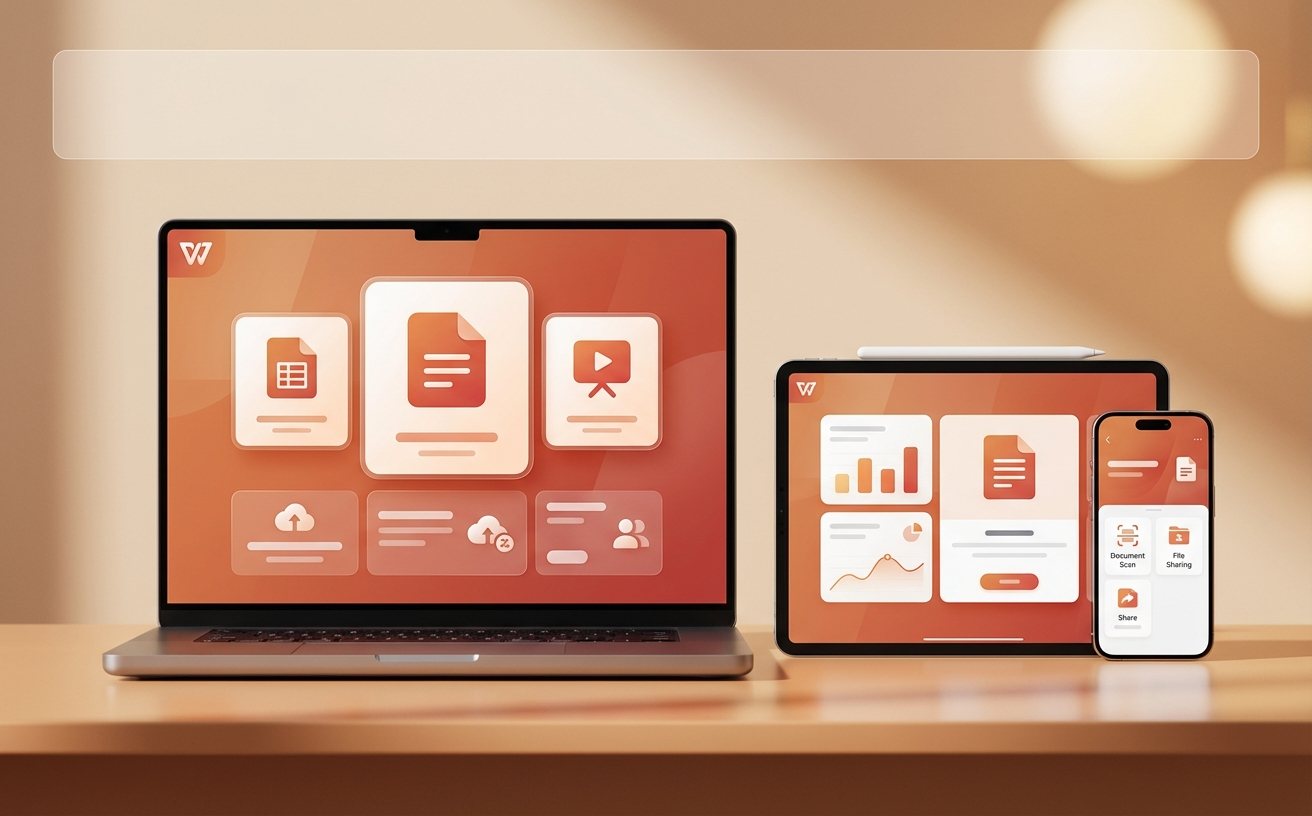
对于法律或医疗行业的办公用户,202604版WPS的“智能词库”有时会出现本地用户字典无法加载的情况。这多与WPS AI组件的权限校验有关。排查细节:检查`%AppData%\Kingsoft\WPS Office\User Data`路径下的`dict.db`文件是否被标记为只读。若词库无法同步,需在“办公助手”设置中重新绑定账号,并手动触发一次“云词库覆盖本地”。确保在撰写万字长文时,行业术语能通过首字母缩写精准联想,避免重复录入低效劳动。
这通常是由于加载项(Add-ins)过多导致的。请在“开发工具-COM加载项”中禁用非必要的第三方插件,尤其是过时的PDF转换插件,通常可恢复秒开体验。
请检查移动端是否开启了“高精度识别”模式。202604版要求两端均处于同一高级订阅状态,且需在电脑端点击“同步云文档”后的刷新按钮以触发元数据下载。
这属于坐标同步偏移。排查点在于缩放比例(Zoom Level),请确保所有协作者的显示比例统一为100%,或通过“协作-重置视图”强制对齐渲染引擎,即可解决光标错位问题。
立即升级至WPS 2026最新稳定版,获取更流畅的办公体验。点击此处下载官方排查工具包,一键修复同步与兼容性问题。
相关阅读:wps 办公 常见问题与排查 202604,wps 办公 常见问题与排查 202604使用技巧,wps 多设备同步 更新日志与版本变化 2026:跨端办公效率的深度进化
