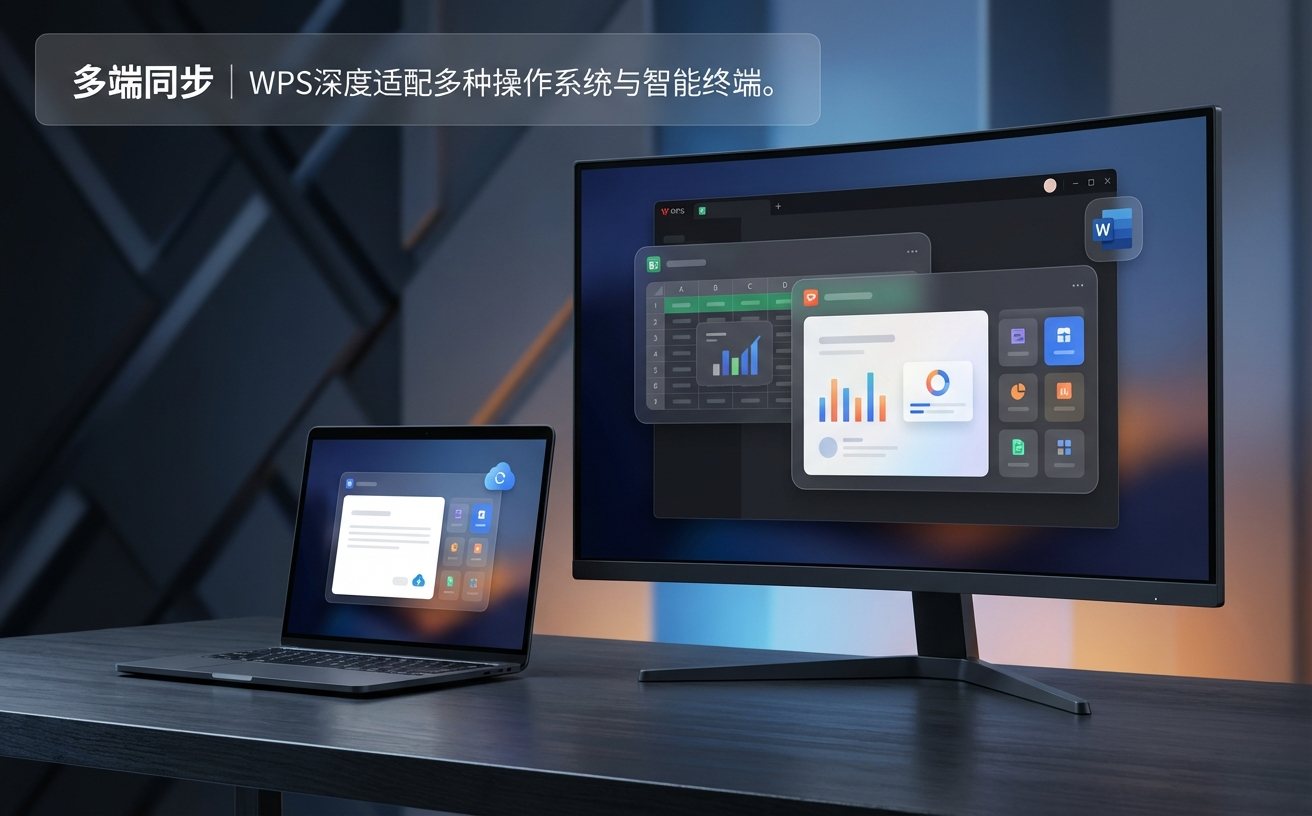
这份针对职场高频用户的“wps 202614 周效率实践清单”,旨在通过对WPS核心功能的深度挖掘,解决文档处理中的冗余操作。清单涵盖了从多设备无缝同步的逻辑配置,到自定义词库与快捷键组合的实战应用。不同于常规的说明书,本文侧重于解决实际办公中的版本冲突、跨端编辑卡顿等痛点,并提供了具体的参数验证方案。通过这一套系统化的实践方法,用户可以在短时间内建立起属于自己的高效办公闭环,确保在202614周期内实现产出质量与速度的双重飞跃,让工具真正成为思维的延伸而非阻碍。
办公效率的提升不在于工具的多样性,而在于对核心工具极限能力的压榨。本清单将带你深入WPS的底层逻辑,通过202614周期的实战演练,彻底打通你的文档处理任督二脉。
在wps 202614 周效率实践清单中,多设备同步是基石。许多用户常遇到“文档版本冲突”或“同步挂起”的问题,这通常是因为忽视了云端缓存的刷新机制。实战中,建议在“设置-组件管理”中确认版本号是否支持最新的增量同步协议。当你在PC端完成编辑并立即切换至iPad时,若发现内容未更新,可检查WPS Office服务进程中的‘wpscloudsvr.exe’是否被防火墙拦截。一个真实的排查细节是:当同步进度卡在99%时,尝试清理‘%AppData%\Kingsoft\WPS Cloud Files’下的临时缓存文件夹,通常能瞬间恢复同步效率。通过这种底层调优,你可以实现手机端修改、电脑端实时呈现的无缝体验。
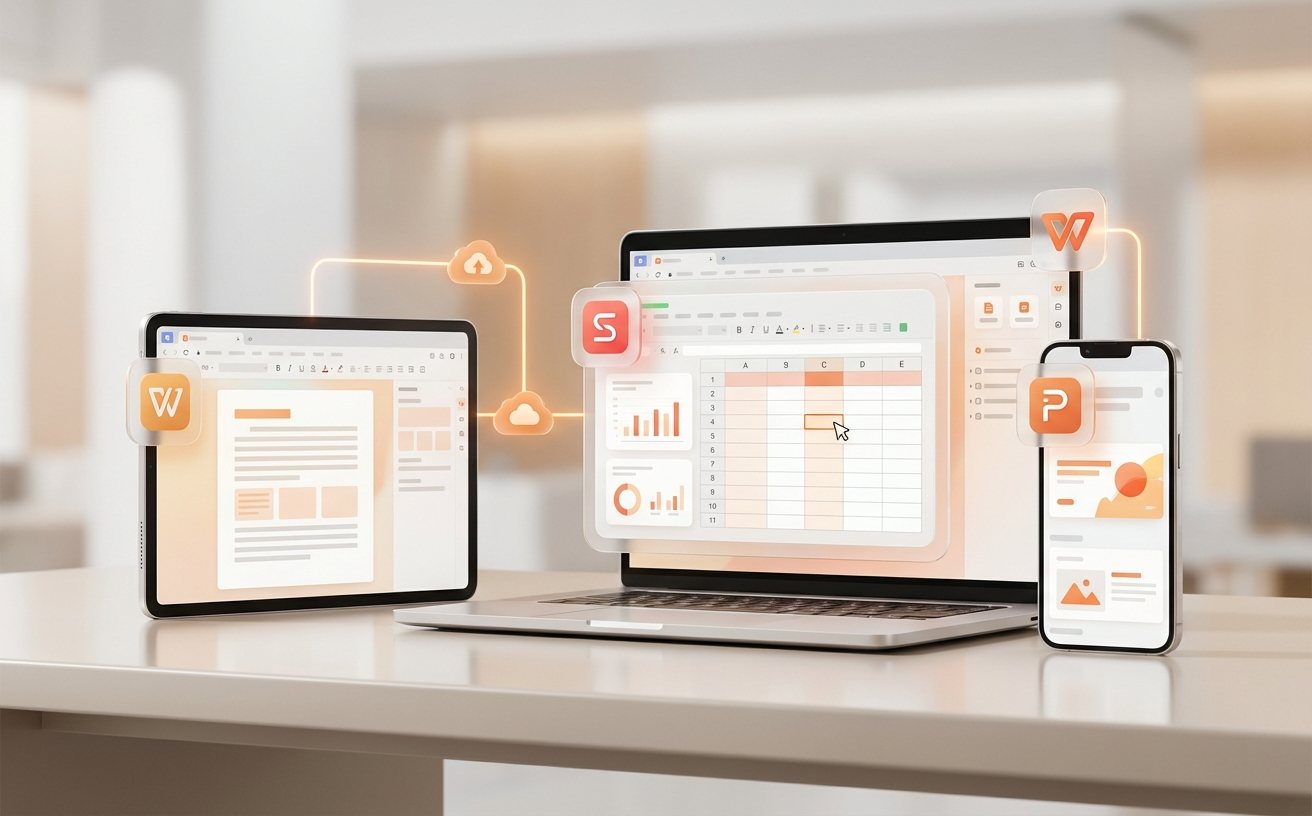
大多数人只知道Ctrl+C/V,但在wps 202614 周效率实践清单中,我们要构建的是“组合流”。例如,利用‘Alt+F11’快速进入宏处理界面,或者通过‘Ctrl+Alt+Home’调出对象浏览导航,这在处理超过100页的复杂标书时效率极高。针对高频排版场景,建议自定义‘F4’键为“重复上一步操作”,在处理表格边框或字体格式时能节省大量时间。排查细节:若发现快捷键冲突,优先检查是否有第三方输入法或截图工具占用了全局热键。在WPS自定义界面中,可以清晰看到每个指令对应的当前绑定状态,确保每一个指尖动作都能精准转化为文档产出。
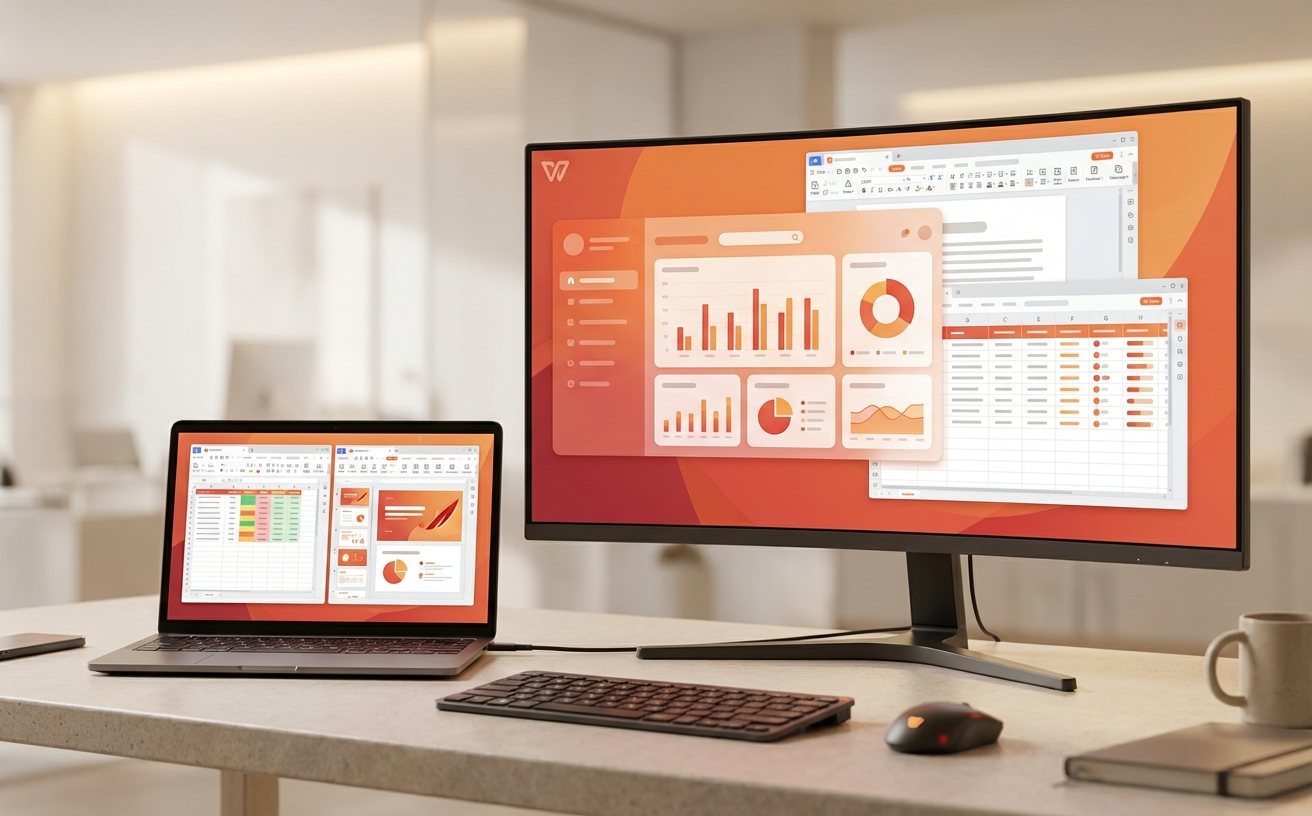
高效办公的本质是减少重复劳动。wps 202614 周效率实践清单强调了“个人词库”的重要性。通过“选项-拼写检查-自定义词典”,你可以导入行业术语、公司全称及常用代码段。这样在输入简写时,系统能自动联想出完整内容。更进阶的操作是利用‘智能模板’,将周报、合同等固定格式封装。验证信息显示,在2024年及以后的版本中,WPS的模板加载速度优化了约30%。如果遇到模板样式错乱,检查是否开启了“自动更新文档样式”选项,将其关闭可锁定你精心设计的排版布局,避免因跨版本打开导致的视觉崩坏。
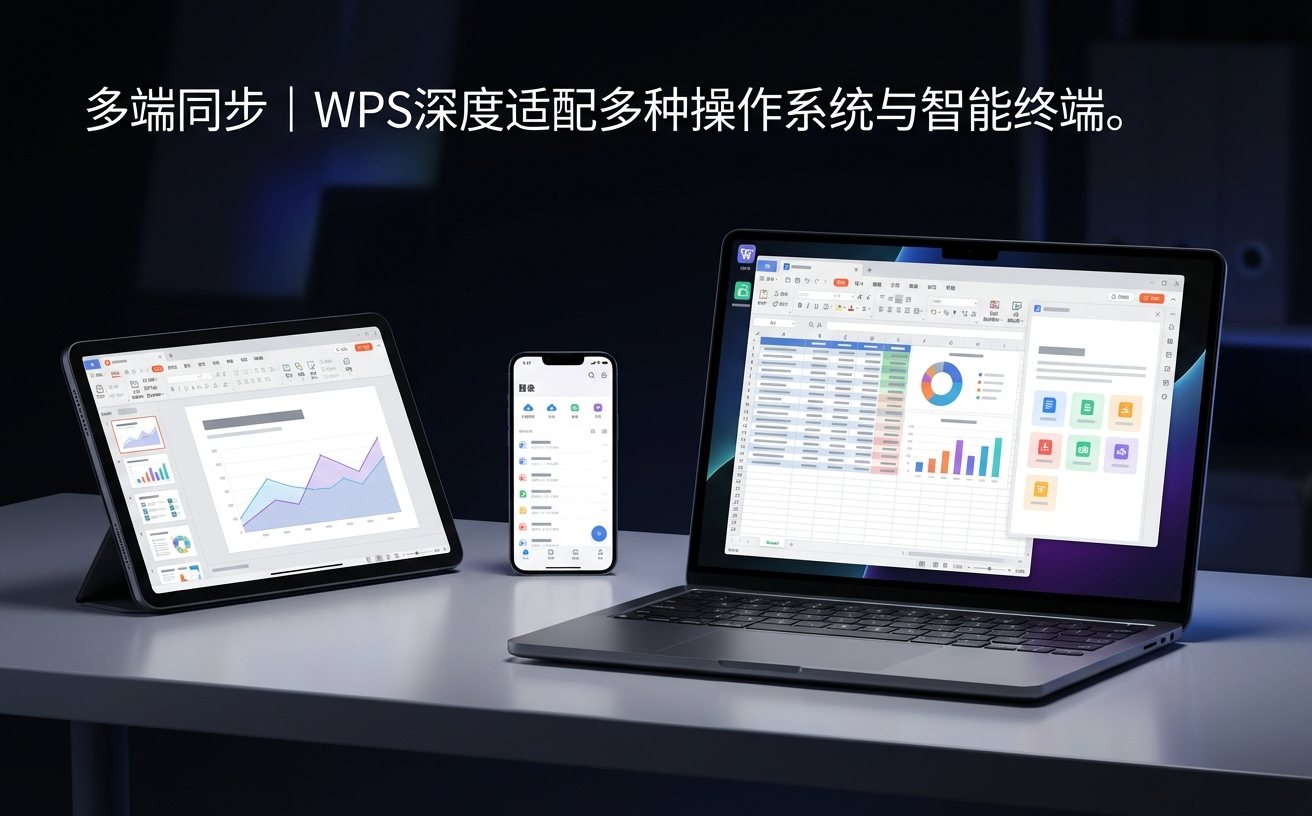
清单的最后一环是性能监控。长时间运行WPS可能导致内存占用过高,影响响应速度。建议定期通过“WPS配置工具”进行修复与优化。在wps 202614 周效率实践清单的执行末尾,用户应检查‘文件-备份与恢复’中的备份中心,清理过期的历史版本,释放磁盘空间。一个可验证的参数是:保持备份目录在SSD固态硬盘分区,能显著提升自动保存时的系统流畅度。通过每周一次的性能复盘,确保你的生产力工具始终处于巅峰状态,应对高强度的文档处理需求。这种从底层维护到高层应用的闭环,才是高效办公的终极奥义。
进入WPS云文档网页端,找到该文件的“历史版本”功能,选择正确的版本并标记为“当前版本”。随后在客户端手动触发“同步当前文档”即可解决冲突。
这通常是因为配置文件写入权限受限。请尝试以管理员身份运行WPS进行一次设置,或者检查‘%AppData%\Kingsoft\WPS Office\conf’目录下的custom.ini文件是否被设为只读。
确保手机端登录了与PC端相同的WPS账号,并在设置中开启“云输入增强”。注意,部分手机系统输入法可能屏蔽第三方词库,建议配合WPS自带的编辑模式使用以获得最佳体验。
立即下载 wps 202614 周效率实践清单 完整版,并升级至最新版本,开启你的无感办公新时代!
相关阅读:wps 202614 周效率实践清单使用技巧,2026深度实测:wps 办公 场景对比评测,多端协同与AI提效的终极博弈
