
本篇WPS教程旨在为资深办公族提供进阶方案,核心聚焦于WPS Office 2023版本中的多设备协同痛点与自动化办公技巧。文章不仅涵盖了如何通过云端词库实现跨端输入的一致性,还深入探讨了在处理超大Excel文档时的性能优化方案,以及解决多端编辑冲突的实操细节。通过掌握这些深度功能,你将能够重塑个人办公流,实现从工具使用者到效率专家的跨越,显著提升职场竞争力。
在工具同质化的今天,真正的效率差异往往隐藏在那些被忽略的进阶设置中。本教程将跳过基础安装,直击高频办公中的性能瓶颈与协作痛点。
在实际办公场景中,用户常遇到在地铁上用手机修改了PPT,回到办公室打开PC端却发现内容未更新或提示“版本冲突”。这是因为WPS云文档的同步逻辑依赖于文件状态的闭合。解决该问题的核心在于观察状态栏的“云朵”图标。在WPS Office 2023(版本号12.1.0及以上)中,若遇到冲突,切勿直接覆盖,应利用“版本管理”功能,通过时间戳对比不同终端的修改记录。建议在切换设备前,养成手动点击“保存并同步”的习惯,确保本地缓存已完整上传至服务器,从而避免因网络延迟导致的多人协作覆盖风险。
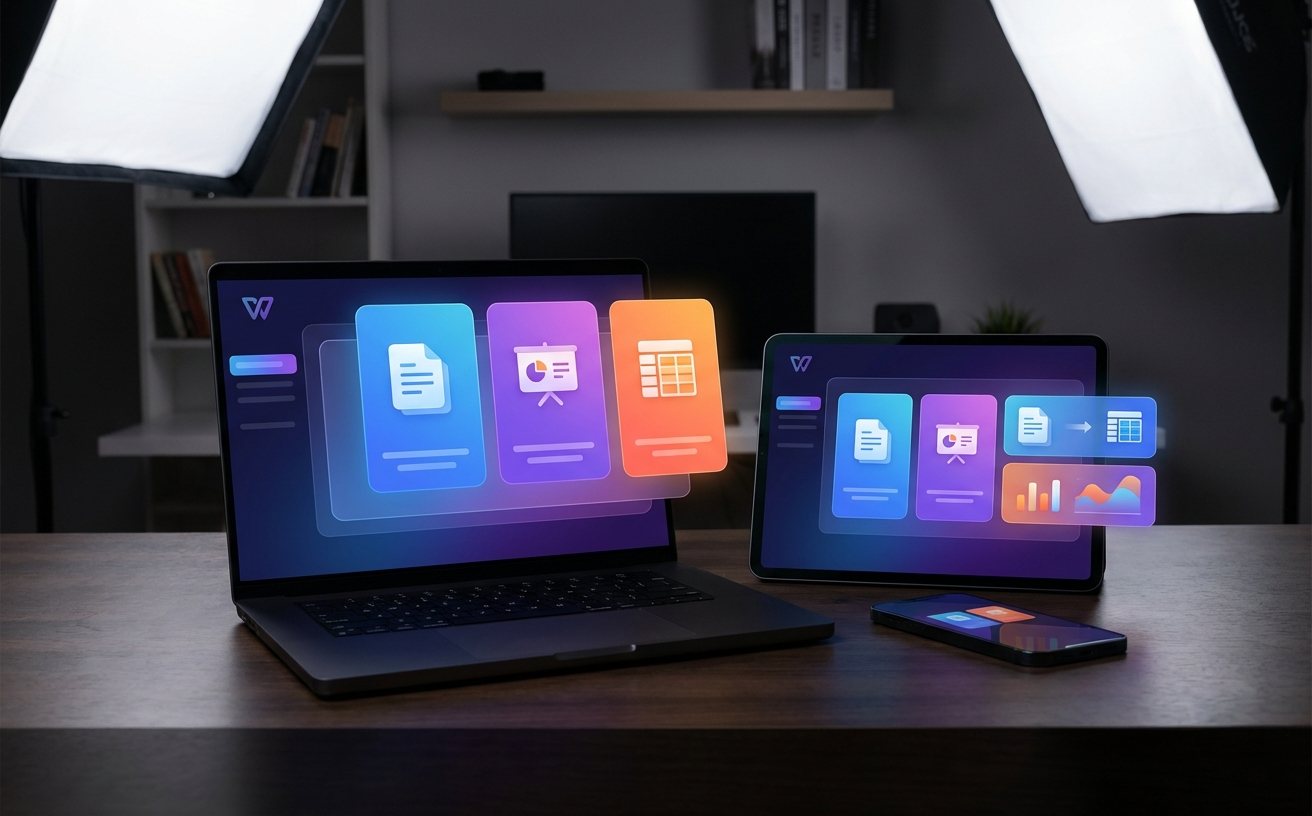
高频办公用户常有特定的行业术语输入习惯。本WPS教程推荐利用“自定义词库”功能实现跨端一致性。在PC端设置好专业词汇后,通过WPS账号登录,在“设置-输入法设置”中开启同步。此外,针对频繁使用的合同或报告格式,不要反复复制旧文件。正确做法是将标准格式另存为“.wpt”模板格式,并存入“我的模板”云端文件夹。这样无论是在iPad上紧急修改还是在客户电脑上临时演示,都能一键调用标准样式,保持品牌输出的一致性,减少重复排版的机械劳动。

处理超过50万行的Excel大数据集时,WPS常出现滚动卡顿或计算缓慢。此时需进入“文件-选项-硬件加速”,确保勾选了“启用多线程计算”。实战排查细节:若表格中存在大量VLOOKUP函数,会极度消耗CPU。建议将静态数据转换为“值”,或使用WPS特有的“智能工具箱”中的“高级查询”替代。此外,针对文件体积过大的问题,检查是否存在不可见的透明对象(如误删后的文本框残留),利用“定位条件-对象”一键清除,通常能将100MB的文件瞬间瘦身至10MB以内,显著提升加载速度。
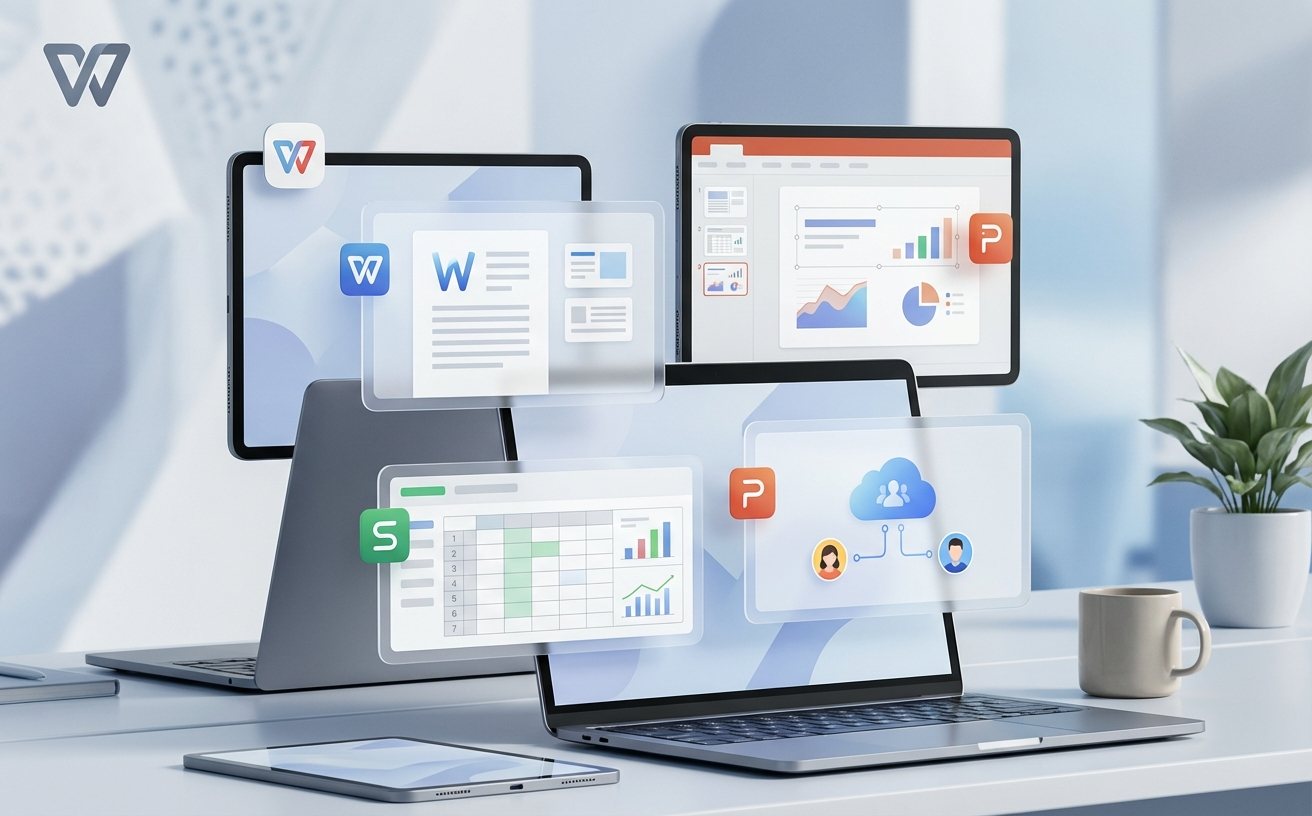
很多用户认为自动化办公必须学习VBA或JS宏,但在WPS教程的进阶体系中,内置的“智能工具箱”已能覆盖80%的自动化需求。例如,在处理财务报表时,需要将几百个工作表合并或拆分,手动操作极易出错。通过工具箱中的“合并工作表”功能,只需勾选目标文件,系统会自动识别表头并完成对齐。对于需要批量提取身份证号中出生日期的场景,直接使用“文本处理-提取数字”功能即可,无需编写复杂的正则表达式。这种“模块化”的操作逻辑,是现代高效办公的核心所在。
这通常是因为在离开公司前,WPS进程未完全关闭或上传未完成。请检查右下角WPS热点图标,确保“上传列表”中没有排队任务。若已发生冲突,请点击“文件-备份与恢复-历史版本”,找回最新的云端记录。
优先排查“加载项”冲突。进入“文件-选项-加载项”,禁用所有非官方的COM加载项。此外,检查是否开启了过多的“实时预览”功能,在处理超大文档时,关闭该功能可释放约15%的内存占用。
在“文件-选项-常规与保存”中,找到“默认保存格式”选项,将其修改为Microsoft Office 2007-2019/365格式。这样发给使用其他办公软件的同事时,不会出现格式错乱或无法打开的情况。
想要获取更多深度WPS教程与高效办公插件?立即访问WPS官网下载最新专业版,开启你的效率进阶之旅。
