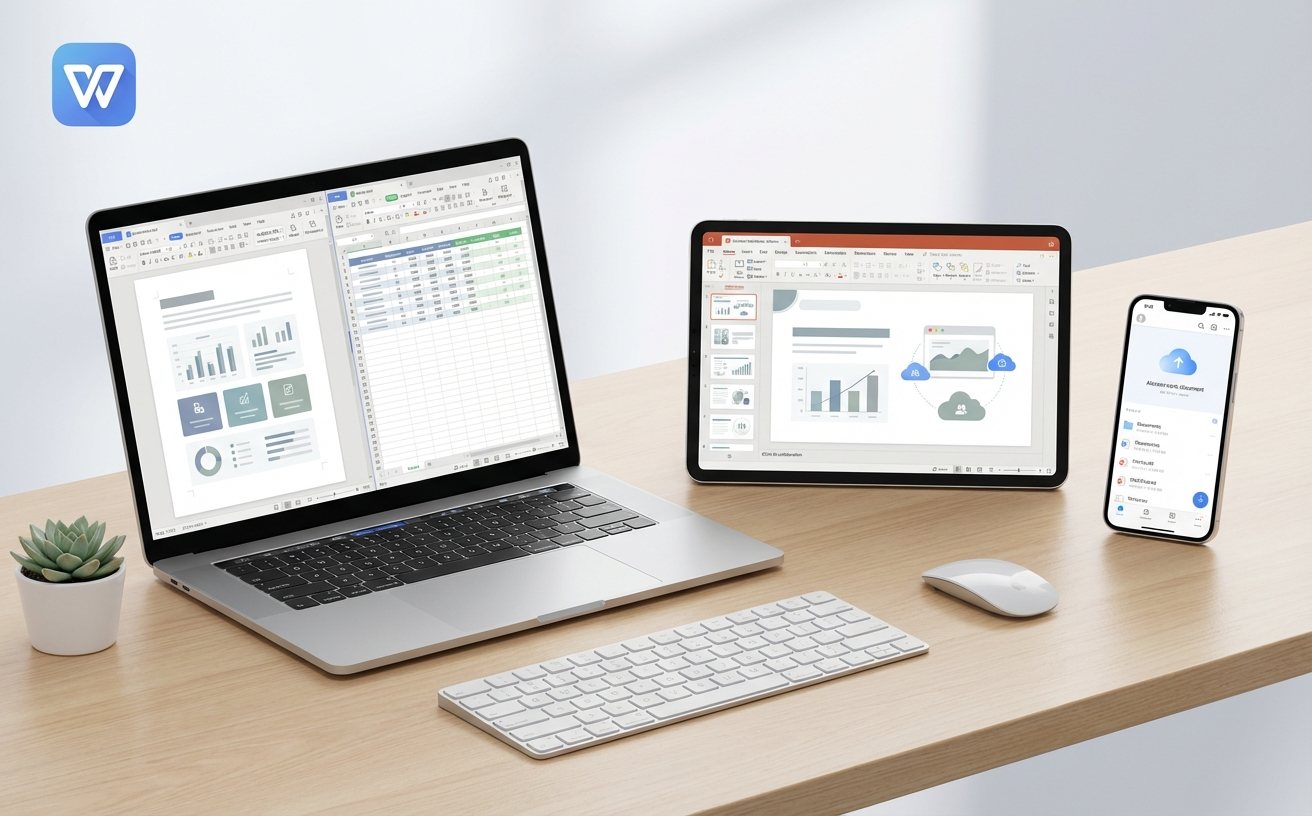
多数人仅发挥了WPS不到20%的潜力。本份进阶WPS教程专为高频办公人群打造,跳出基础排版教学,直击多设备云端同步冲突、专业词库跨端调用以及复杂文档崩溃恢复等核心痛点。通过掌握WPS Office 2023及以上版本的隐藏快捷键与本地备份路径,彻底告别机械重复劳动,将文档处理时间压缩一半,构建真正属于你的自动化办公流。
每天在文档上耗费数小时,却依然被格式错乱和版本丢失折磨?真正的效率高手,早已将工具打造成了肌肉记忆。这不是一篇教你如何加粗字体的入门指南,而是直击高频痛点的硬核操作手册。
在移动办公常态化下,跨设备流转是高频刚需。自WPS Office 2023版本全面升级云服务架构后,文档漫游的延迟已大幅降低。但在地铁上用手机批注,到公司用电脑打开时,偶尔会遇到“版本冲突”的弹窗。此时切忌直接覆盖,应点击“查看历史版本”。WPS默认会每隔5分钟(可在设置中自定义为1分钟)生成一个云端快照。通过对比右侧的时间戳和修改人,你可以精准提取手机端的修改段落,复制到PC端最新主版本中,彻底杜绝因网络延迟导致的辛勤劳动付诸东流。
律师、医生或财务人员每天需要输入大量冗长且易错的专业术语。不要再依赖输入法的记忆功能,WPS内置的“自动更正”才是真正的效率神器。进入“文件-选项-校对-自动更正选项”,你可以设定特定的触发词。例如,将“ht”设置为“《中华人民共和国民法典》第一千零四十六条”。当你在文档中敲击“ht”并按下空格键时,系统瞬间完成长句替换。这不仅将几十次敲击缩减为两次,更从根本上杜绝了专业名词的拼写错误,是重度文字工作者必须掌握的核心技巧。
频繁在键盘和鼠标之间切换是拖慢排版速度的元凶。面对一份格式混乱的长报告,不要再逐个点击格式刷。选中标准格式文本,按下 Ctrl+Shift+C 复制格式,接着选中目标段落按下 Ctrl+Shift+V 即可瞬间统一。在表格处理中,如果你需要在一个单元格内强制换行,请牢记 Alt+Enter 而不是狂按空格。此外,使用 Ctrl+[ 和 Ctrl+] 能够以1磅为单位精准缩放字体大小。将这些快捷键融入日常操作,你的排版效率将实现质的飞跃。
无论电脑配置多高,软件崩溃或意外断电总是防不胜防。如果遭遇WPS闪退且未手动保存,千万不要慌张重启电脑。第一时间重新打开WPS,通常首页会弹出“文档恢复”提示。如果未弹出,请使用快捷键 Ctrl+F1 展开右侧任务窗格,点击“备份中心”-“本地备份”。WPS会在后台默认路径(通常位于 AppData\Roaming\kingsoft\office6\backup)保留临时文件。根据修改时间找到后缀为 .bak 的文件,将其扩展名改为 .docx 即可找回绝大部分数据。
遇到冲突弹窗时,选择“另存为新版本”而非直接覆盖。随后在PC端打开这两个文件,使用“审阅”选项卡下的“比较”功能,WPS会自动高亮两份文档的差异点,方便你一键合并本地与云端的修改内容。
WPS的“自动更正”词库目前主要依赖本地PC端的配置文件(.acl文件)。移动端APP受限于输入法调用机制,暂无法直接继承PC端的自动更正规则。建议在移动端使用主流输入法的“个人快捷短语”功能作为替代方案。
这通常是由于图片渲染占用了过高内存。进入“文件-选项-常规与保存”,勾选“不压缩文件中的图像”以防画质受损,同时在“视图”选项卡中勾选“图片框”。这会让WPS仅显示图片轮廓而不加载像素,待文字排版全部完成后再取消勾选,可彻底解决滚动卡顿问题。
掌握这些进阶技巧,让工具真正为你赋能。立即访问WPS官方网站下载最新版WPS Office,或订阅我们的效率专栏,解锁更多硬核办公指南!
