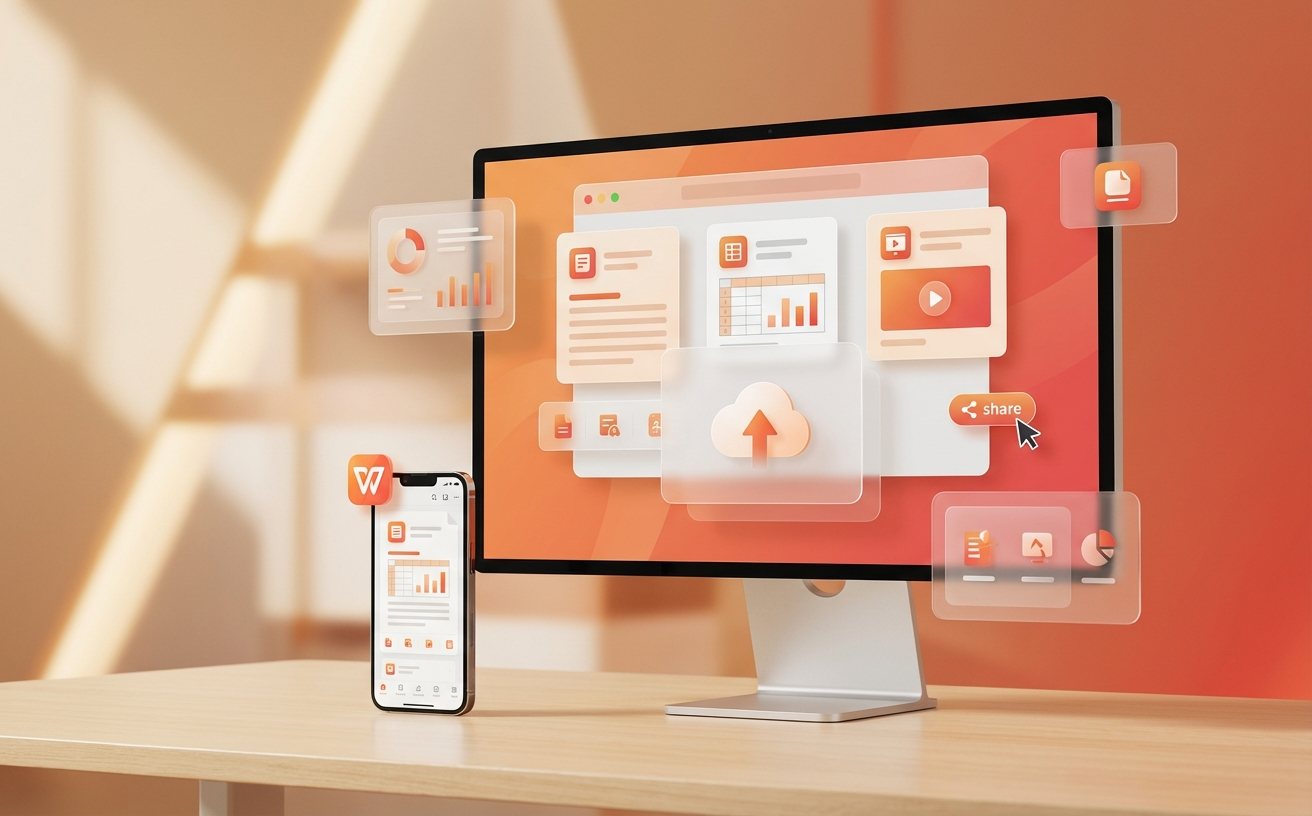
针对高频办公用户,本篇WPS教程聚焦于解决跨设备协作中的文档版本冲突、超大表格计算卡顿以及复杂长文档排版等核心痛点。我们将深度剖析2024版WPS Office的云端同步机制,分享提升效率的快捷键组合与自定义词库配置方案。无论是在移动端紧急修改PPT,还是在PC端处理万级行数的Excel数据,这些实战技巧都将助你构建更高效的个人生产力工作流,彻底告别重复性劳动。
在数字化办公时代,简单掌握软件基础功能已不足以应对高强度工作。本教程将跳过冗长的说明书式教学,直击办公场景中的性能优化与高级排版逻辑。
在多设备办公场景下,最令人头疼的是“文件版本冲突”。当你在办公室PC修改了方案,回家打开平板却发现内容未更新,甚至出现两个同名副本。WPS教程的核心在于掌握“云文档”的实时保存逻辑。建议在“设置-组件管理”中确认版本号(如:12.1.0.16000及以上),确保“自动上传”开启。遇到冲突时,利用“历史版本”功能,系统会保留最近7天的所有修改记录。通过对比不同时间戳的快照,你可以一键恢复至误删前的状态,而非手动合并。这种基于云端的原子级同步,是构建无缝办公体验的基石。
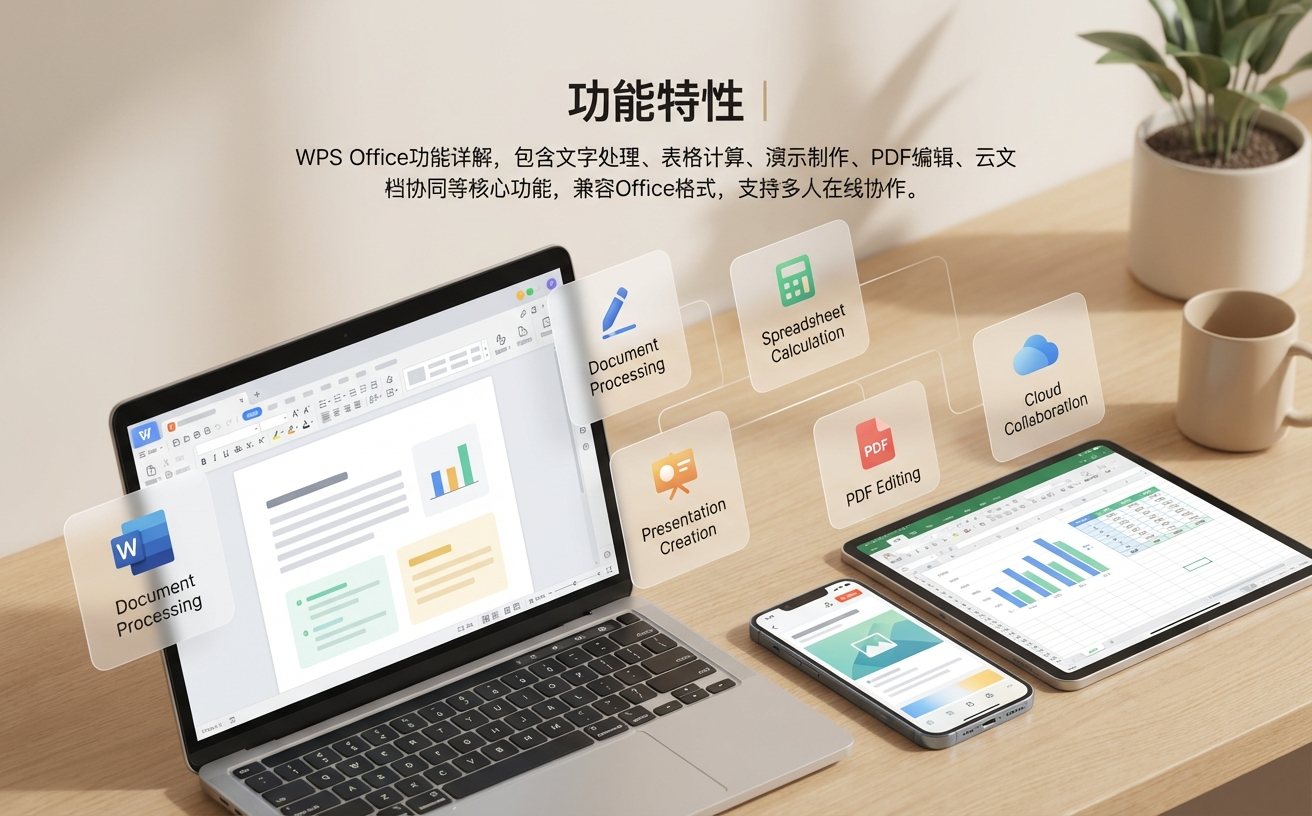
真正的效率达人从不依赖鼠标。本节WPS教程带你配置“自定义词库”,这在处理行业术语或公司全称时极具价值。进入“文件-选项-拼写检查”,导入自定义词典文件(.dic格式),即可实现首字母联想。在操作层面,除了基础的Ctrl+C/V,务必掌握Alt+F1(快速展开/折叠功能区)和Ctrl+Alt+G(快速定位)。针对表格用户,Alt+= 的自动求和功能在处理月度报表时能节省大量时间。通过将这些操作内化为肌肉记忆,你的文档产出速度将提升至少30%。
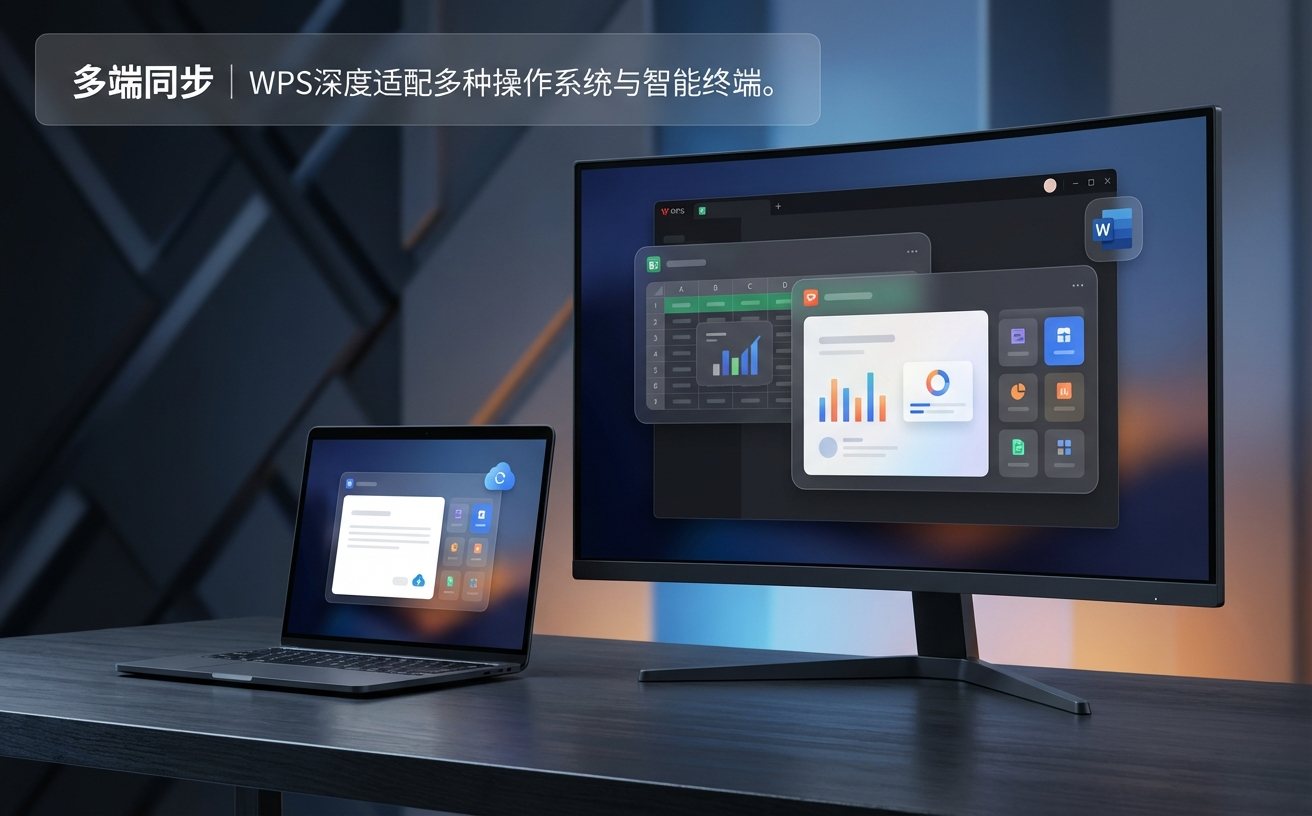
撰写标书或论文时,目录无法对齐或页码在分节符后归零是常见故障。在WPS教程的进阶部分,重点在于“分节符”的正确运用。若要实现前三页罗马数字、后文阿拉伯数字,需在第四页首部插入“下一页分节符”,并取消勾选“链接到前一条页眉”。对于目录,建议统一使用“样式控制”,通过设置标题1、标题2的层级,一键生成引用目录。若发现目录更新后字体变动,可在“修改样式”中勾选“自动更新”,确保全局格式的一致性,避免手动调整导致的排版崩坏。
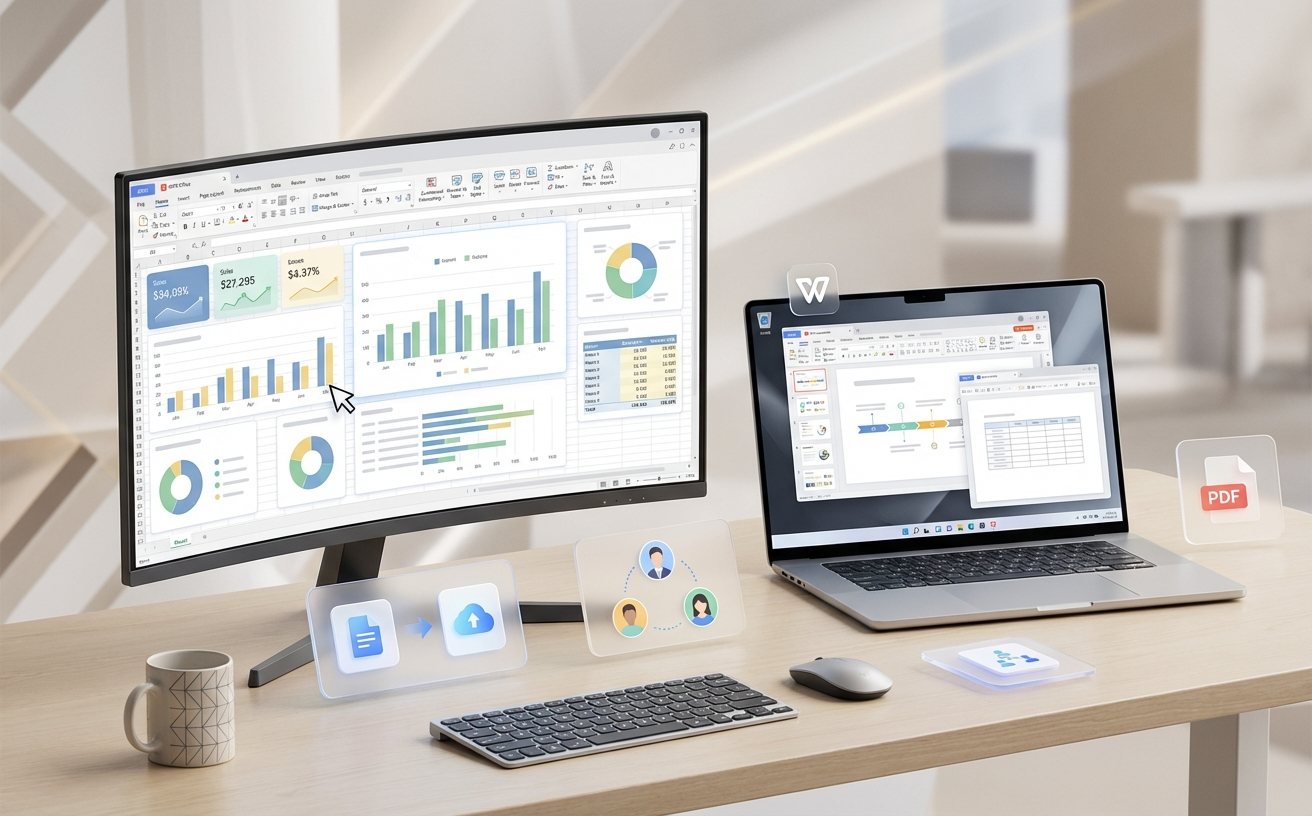
处理超过5万行的数据表时,WPS表格容易出现卡顿。本教程建议关闭“自动重算”功能(路径:公式-计算选项-手动),仅在需要时按F9刷新。针对2024版新增的动态数组函数,如FILTER和UNIQUE,它们能大幅减少嵌套公式的复杂度。实测显示,在16GB内存环境下,合理使用“区域转表格”(Ctrl+T)能提升20%的渲染速度。此外,若遇到文件体积过大无法发送,利用“文件瘦身”功能,剔除冗余的隐藏对象和不可见字符,通常可减小30%-50%的体积,且不损失任何有效数据。
请检查右上角头像是否为同一账号,并确认移动端已点击“保存”且状态栏显示“已上传”。若仍未同步,请在电脑端右键点击云文档图标,选择“强制同步”或检查本地磁盘空间是否已满导致缓存写入失败。
只要在30天内,你可以登录WPS官网个人中心,进入“安全中心-数据恢复”。WPS为会员及部分普通用户提供底层快照恢复服务,能够找回因误操作或系统崩溃导致丢失的云端碎片。
无需一张张右键另存。最快的方法是将文档另存为“网页(.html)”格式。保存后,系统会自动生成一个名为“文件名.files”的文件夹,文档中所有的图片都会以原画质自动存储在该文件夹内。
立即前往WPS官网下载2024最新版本,解锁更多高效办公模版与进阶教程,全面提升你的职场竞争力。
