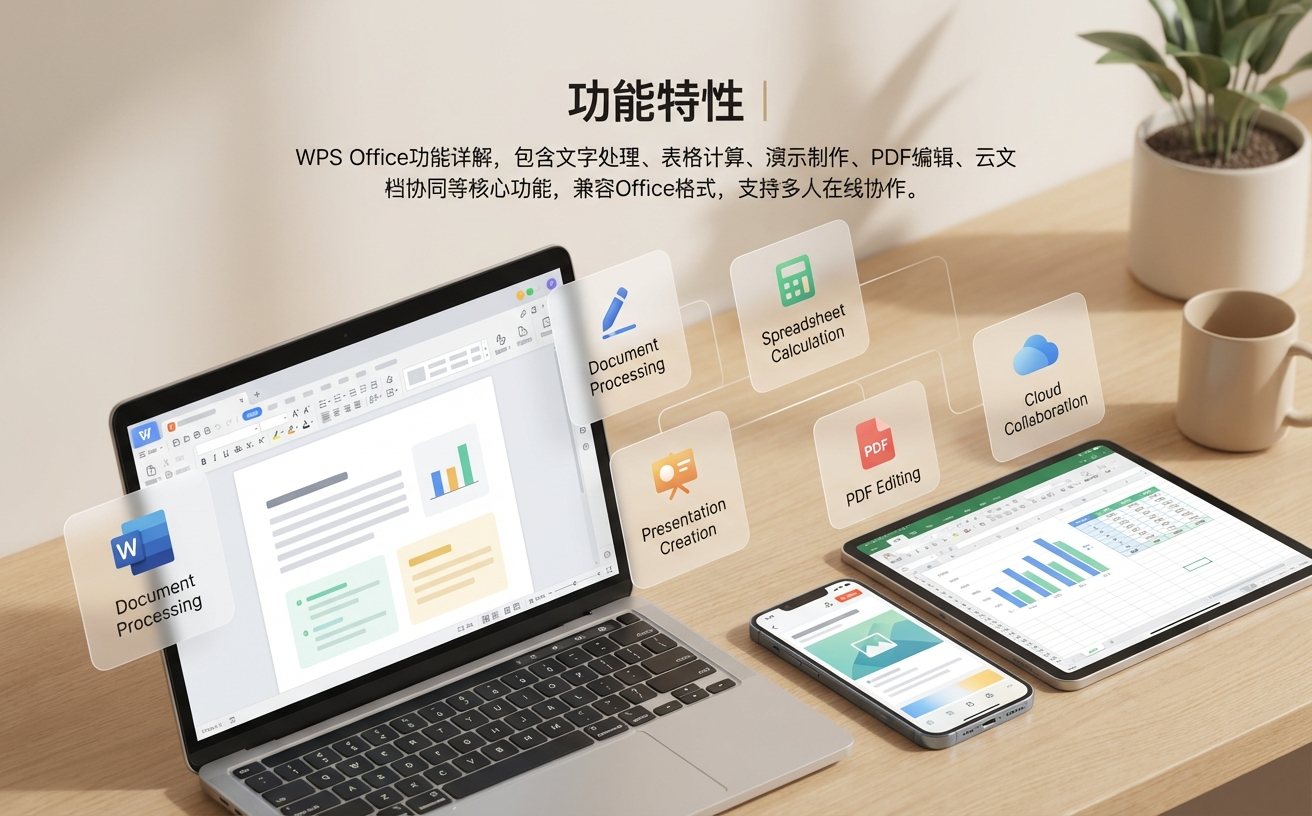
还在为多设备文档版本冲突或排版错乱抓狂?本篇硬核wps教程专为高频办公人群定制,跳过基础扫盲,直击痛点。我们将深度拆解云端同步冲突的排查链路,分享专业级快捷键组合与自定义词库的配置秘籍。无论你是深耕公文写作还是处理海量数据,都能在此找到重塑个人工作流的效率引擎,彻底告别机械劳动。
真正的效率提升,不是盲目记忆所有功能菜单,而是建立一套肌肉记忆与自动化流程。对于日均处理文档超过3小时的高频用户而言,WPS绝不仅仅是一个打字工具,而是个人数字资产的运转枢纽。
多设备跨端办公时,最致命的打击莫过于“云文档版本冲突”。当你发现手机端修改的内容在电脑端(如WPS Office 2023 V11.1.0.14309及以上版本)未生效时,不要急于覆盖保存。正确的排查路径是:首先点击右上角“传输列表”查看是否有红色的同步失败提示;若网络正常,进入“历史版本”面板,WPS会精准记录精确到分钟的自动保存快照。此时,利用“对比”功能,系统会高亮显示本地缓存与云端最新版的差异段落。通过提取差异内容合并,能挽救99%的误操作,彻底斩断版本混乱的根源。
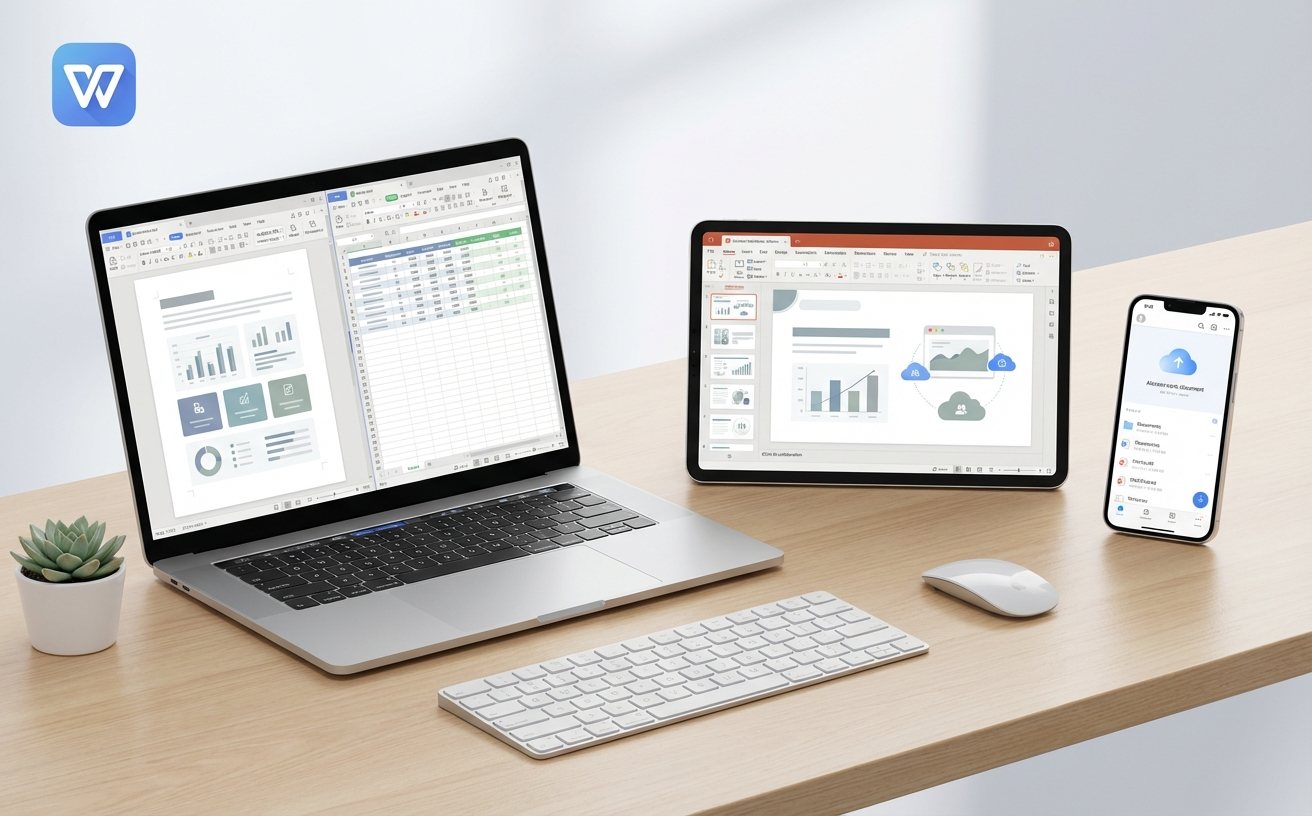
撰写专业报告或公文时,频繁出现的红蓝波浪线不仅干扰视线,更会拖慢审阅节奏。高阶用户的做法是接管WPS的拼写检查引擎。进入“选项-拼写检查-自定义词典”,你可以导入特定行业的专有名词库(支持.dic格式)。例如,医疗从业者可以一次性批量添加上千个生僻药名。更关键的是,结合“自动更正”功能,将高频长句(如“根据相关法律法规规定”)映射为简短代码(如“gjf”)。这种基于个人习惯构建的词库矩阵,能让长篇专业文档的输入速度产生质的飞跃,将机械敲击转化为条件反射。
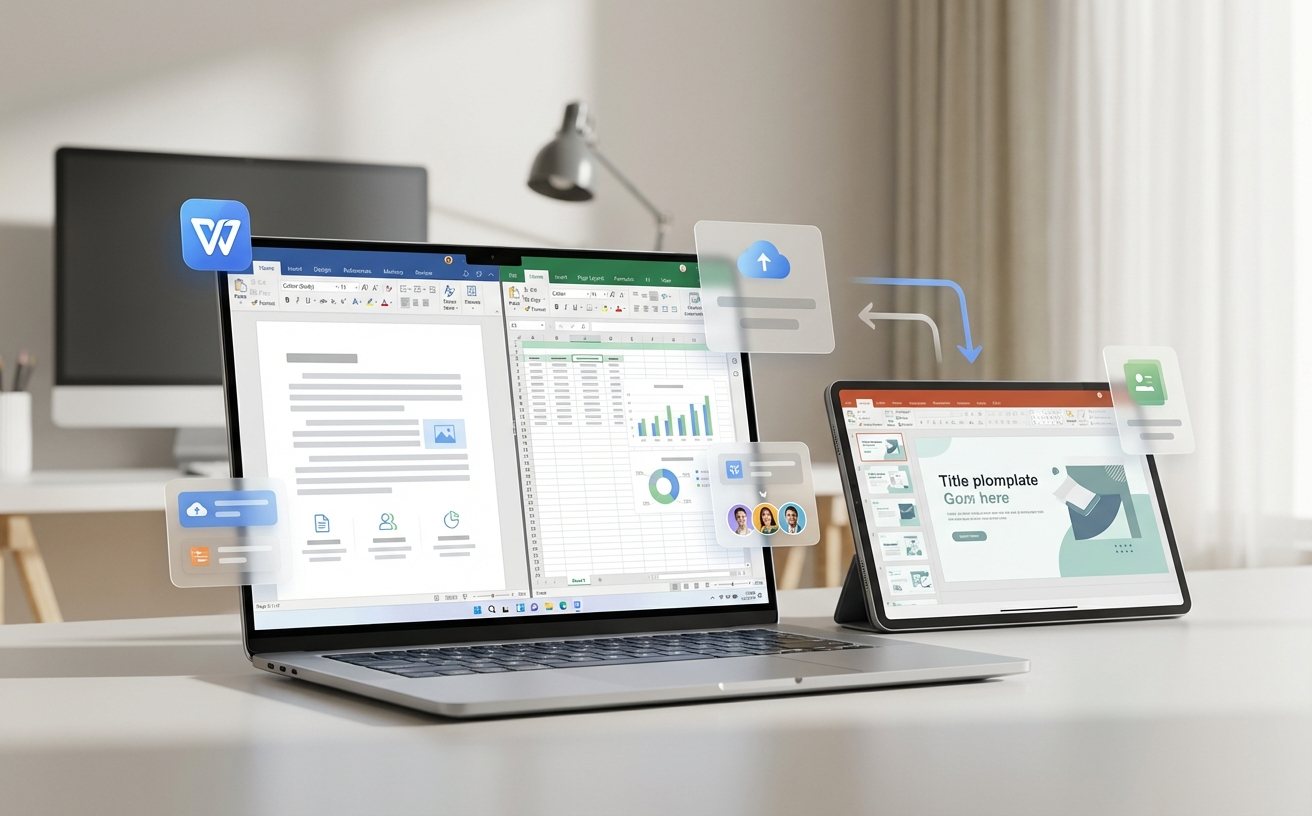
效率的本质是减少手部在键盘与鼠标间的切换频次。这份wps教程不教你Ctrl+C,而是聚焦高阶组合键。在处理长达百页的标书时,按住Alt键配合鼠标左键进行“矩形区域选择”,能秒删每行开头的冗余编号,这是常规操作无法企及的。另外,熟练运用F4键(重复上一步操作),在批量设置特定段落格式、合并复杂表格单元格时,能省去无数次繁琐的右键点击。将Ctrl+Shift+C(复制格式)与Ctrl+Shift+V(粘贴格式)刻入DNA,你的排版速度将直接碾压同侪。
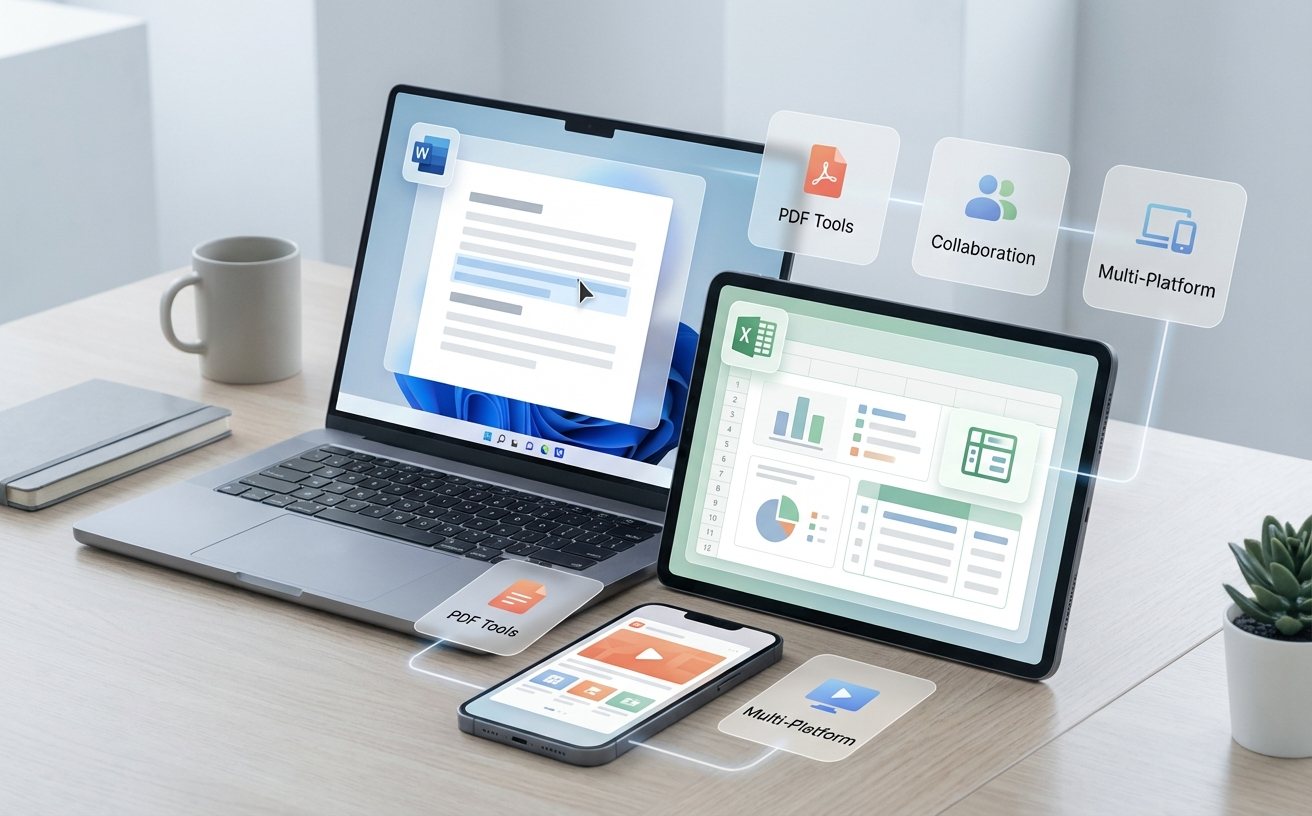
很多用户在合并多份文档时,常遭遇字体突变、段落缩进失控的“排版灵异事件”。这通常是因为源文档的“正文”样式被污染。正确的处理姿势是:在粘贴外部内容前,务必使用“只保留文本”或快捷键Ctrl+Alt+V调出选择性粘贴。对于复杂的项目建议书,绝对不要手动敲空格对齐,必须通过“多级列表”绑定标题样式(如将“标题1”绑定至“第X章”)。一旦建立起严密的样式隔离墙,无论后期如何增删章节,目录更新与编号递进都会如齿轮般精准咬合,再也不会出现牵一发而动全身的排版崩塌。
强烈建议开启WPS的“多人协作”模式而非单机编辑后上传。若必须离线处理,重连网络后务必先打开“历史版本”比对时间戳。若检测到冲突,系统会生成副本,请利用“审阅-比较”功能合并差异,切忌直接按Ctrl+S强行覆盖。
自动更正词库和部分自定义词典默认保存在本地路径(如%appdata%\kingsoft\office6\dict)。要实现跨端漫游,需手动将.dic词典文件上传至WPS云文档的专属配置文件夹,并在新设备上通过“选项-拼写检查”重新指向该云端路径。
这是由于未开启图片压缩导致文件体积过载。在保存前,点击任意图片,在“图片工具”中选择“压缩图片”,勾选“文档中的所有图片”并选择“网页/屏幕”分辨率(通常为150ppi)。这能在肉眼无法察觉画质损失的前提下,将百兆文件瞬间瘦身至十几兆,彻底解决同步卡顿。
掌握这些底层逻辑,你已经超越了90%的职场人。渴望探索更多自动化办公黑科技?立即下载最新版WPS Office,或访问官网获取完整版高阶效率手册,让工具真正为你赋能!
